Atelier Desk
こんにちは。アトリエデスク運営者のSです。
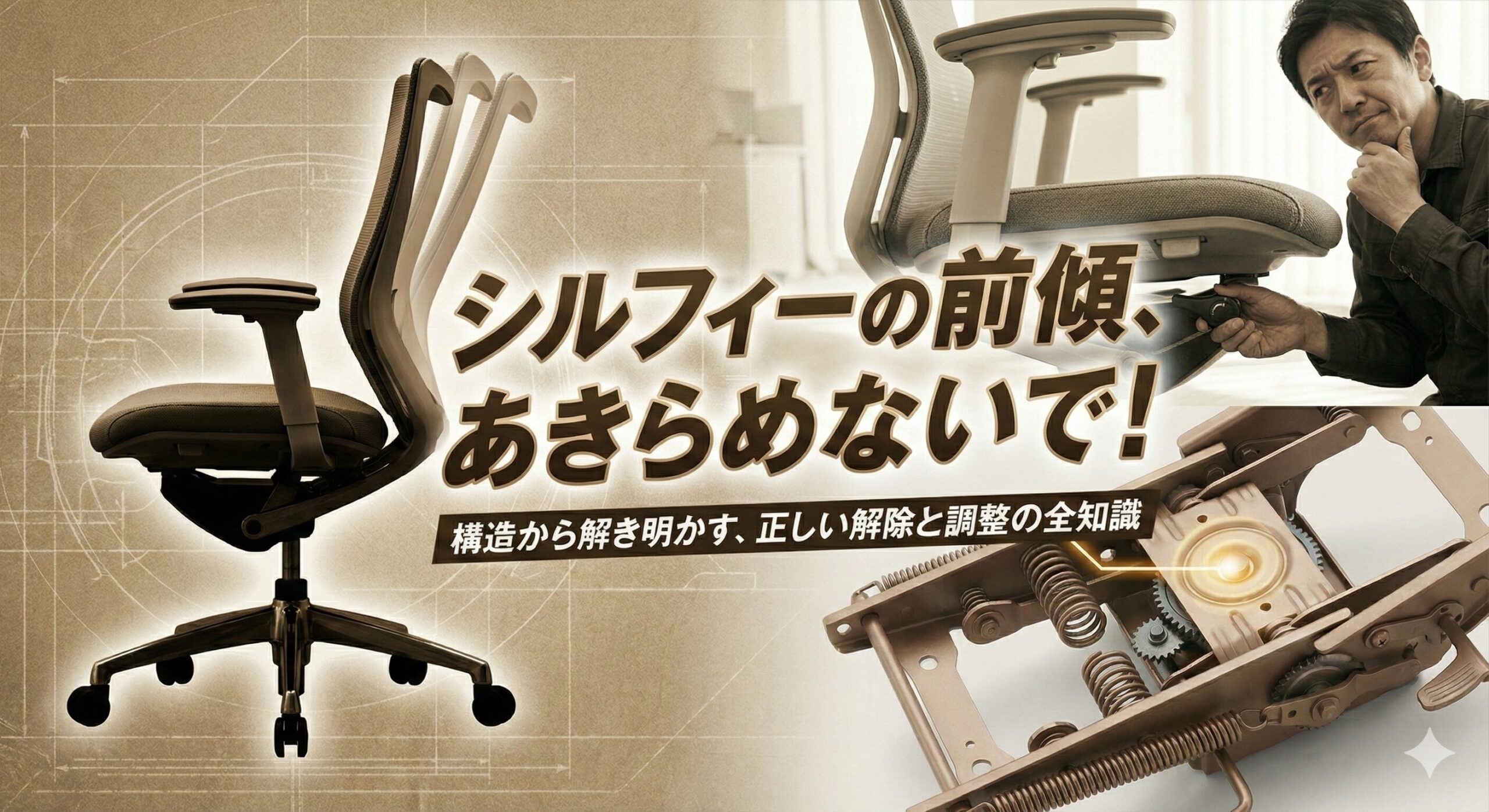
デスクワークの強い味方として人気のオカムラ シルフィーですが、いざ使ってみようとしたときにオカムラのシルフィーで前傾できないという壁にぶつかってしまう方が意外と多いみたいですね。せっかく集中力を高めるための前傾姿勢機能を期待して購入したのに、リクライニングの使い方がわからなかったり、ダイヤル操作がうまくいかなかったりすると、故障かなと不安になってしまうのも無理はありません。
実は、このトラブルの多くは故障ではなく、ちょっとした操作のコツや仕組みを知るだけで解決することがほとんどなんです。この記事では、前傾チルトの解除方法や正しい設定手順、さらには調整ノブが固いときの対処法まで、私の経験を交えて分かりやすくお伝えしますね。最後まで読めば、あなたのシルフィーを最高の状態にチューニングして、今日から快適な作業時間を過ごせるようになるはずですよ。
記事のポイント
- シルフィー独自の「前傾モード」へ切り替えるための物理的な仕組み
- ロックを解除するために必要な「荷重抜き」という操作の重要性
- リクライニングの反発力を調整して前傾しやすくする具体的な手順
- 万が一の故障が疑われる場合のチェック項目と修理費用の目安
オカムラのシルフィーで前傾できない理由を構造から解明
Atelier Desk
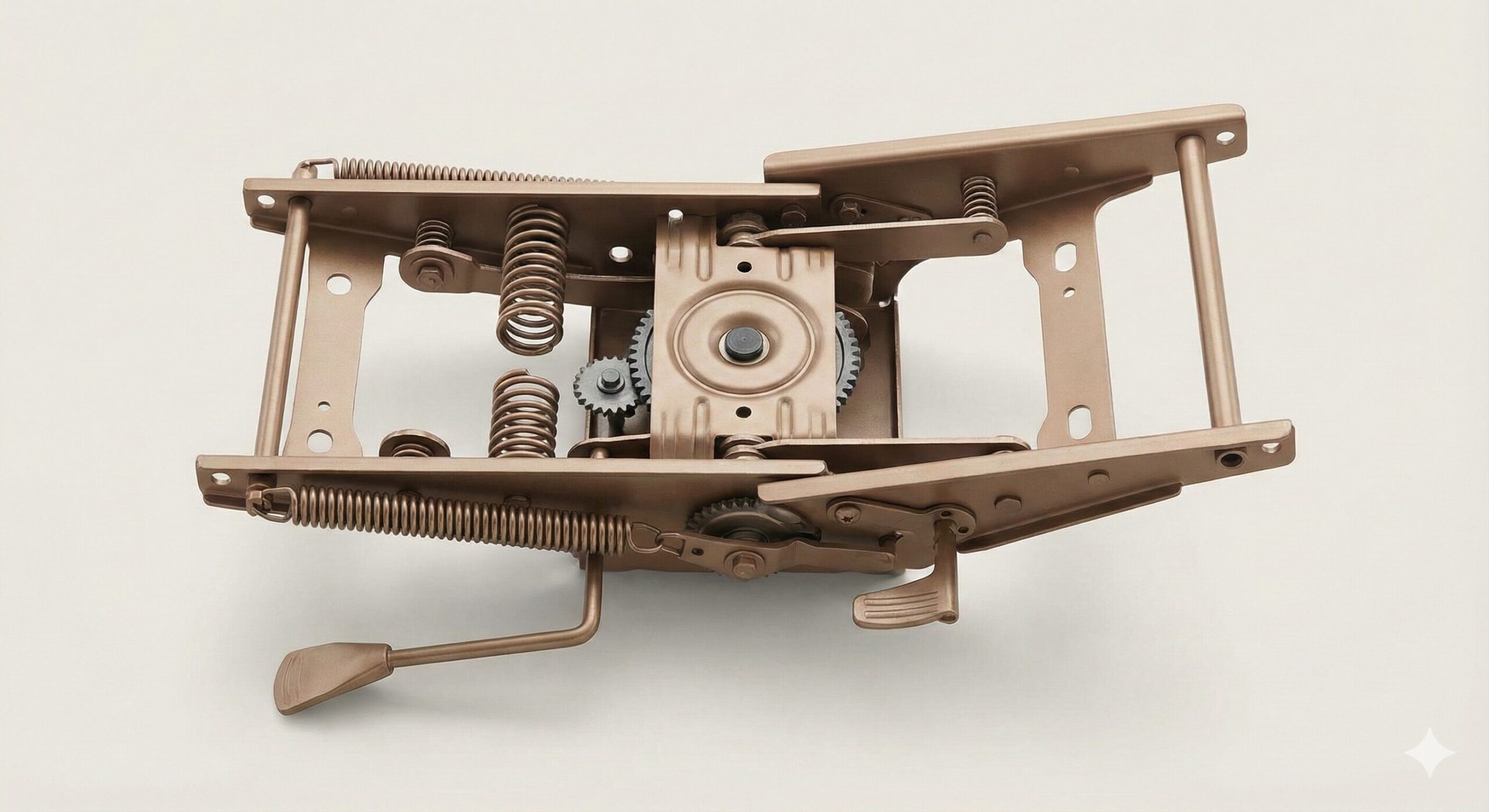
シルフィーは他の一般的なオフィスチェアとは一線を画す、非常に高度で複雑な内部構造を持っています。特に「前傾機能」は、単に座面が前に倒れるだけでなく、背もたれと座面が複雑に連動(シンクロ)することで成立しているんです。このセクションでは、なぜ「座るだけで前傾にならないのか」という疑問を解決するために、シルフィーが持つ独自のメカニズムとその設計思想について深く掘り下げて解説していきますよ。
オカムラ独自の背もたれ調整機能が生むメリット
Atelier Desk
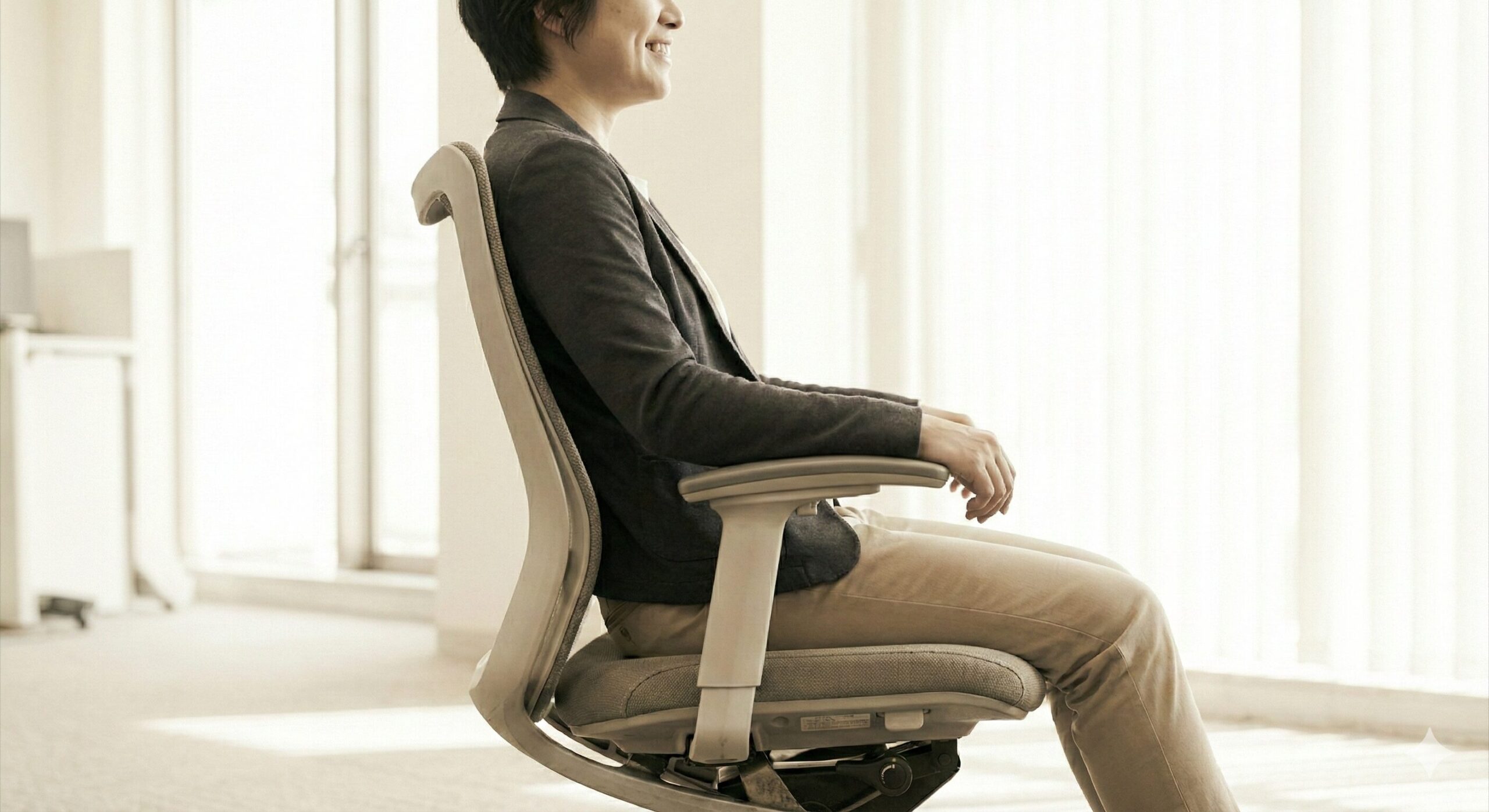
シルフィーを語る上で欠かせないのが、背もたれのカーブを瞬時に切り替えられる「バックカーブアジャスト機構」です。これは、背もたれの両サイドにあるレバーを上下させることで、メッシュの張り具合を調整し、使う人の体格に合わせた理想的なサポートを実現するものです。しかし、この機能が真価を発揮するのは、実は前傾機能と組み合わさったときなんですね。前傾機能、いわゆる「フォワード・チルト」は、現代のパソコン作業における身体的負担を軽減するために設計されています。
多くのオフィスチェアは「後傾(リクライニング)」、つまり休息に重きを置いていますが、シルフィーはノートPC作業や書き物といった、上半身が前に倒れがちな集中作業を徹底的に研究して作られました。前傾モードにすると、座面が前方に10度ほど傾斜し、背もたれもそれに追随して体を支えに来ます。これにより、骨盤が後ろに倒れるのを防ぎ、背骨の自然なS字カーブを維持しやすくなるんです。厚生労働省のガイドラインでも、適切な作業姿勢の維持は健康管理において重要とされていますが、シルフィーはこの「理想の姿勢」を椅子側の機能で能動的に作り出してくれるんですね。(参照:厚生労働省「情報機器作業における労働衛生管理のためのガイドライン」)
この前傾機能による最大のメリットは、腹部への圧迫軽減と腰痛予防です。通常の椅子で前かがみになると、お腹が圧迫されて血流が滞ったり、椎間板への負荷が集中したりしますが、シルフィーの前傾モードは「立った状態に近い背骨のライン」を着座状態で再現します。これが「集中力が持続する椅子」と言われる所以なんです。しかし、この特殊な状態はあくまで特定の作業用の「モード」として存在するため、通常の椅子のように背中を離せば勝手に前へ倒れるというわけではありません。この「モードを切り替える」という意識を持つことが、シルフィーを使いこなす第一歩になりますよ。
リクライニング可動範囲とダイヤル設定の仕組み
Atelier Desk
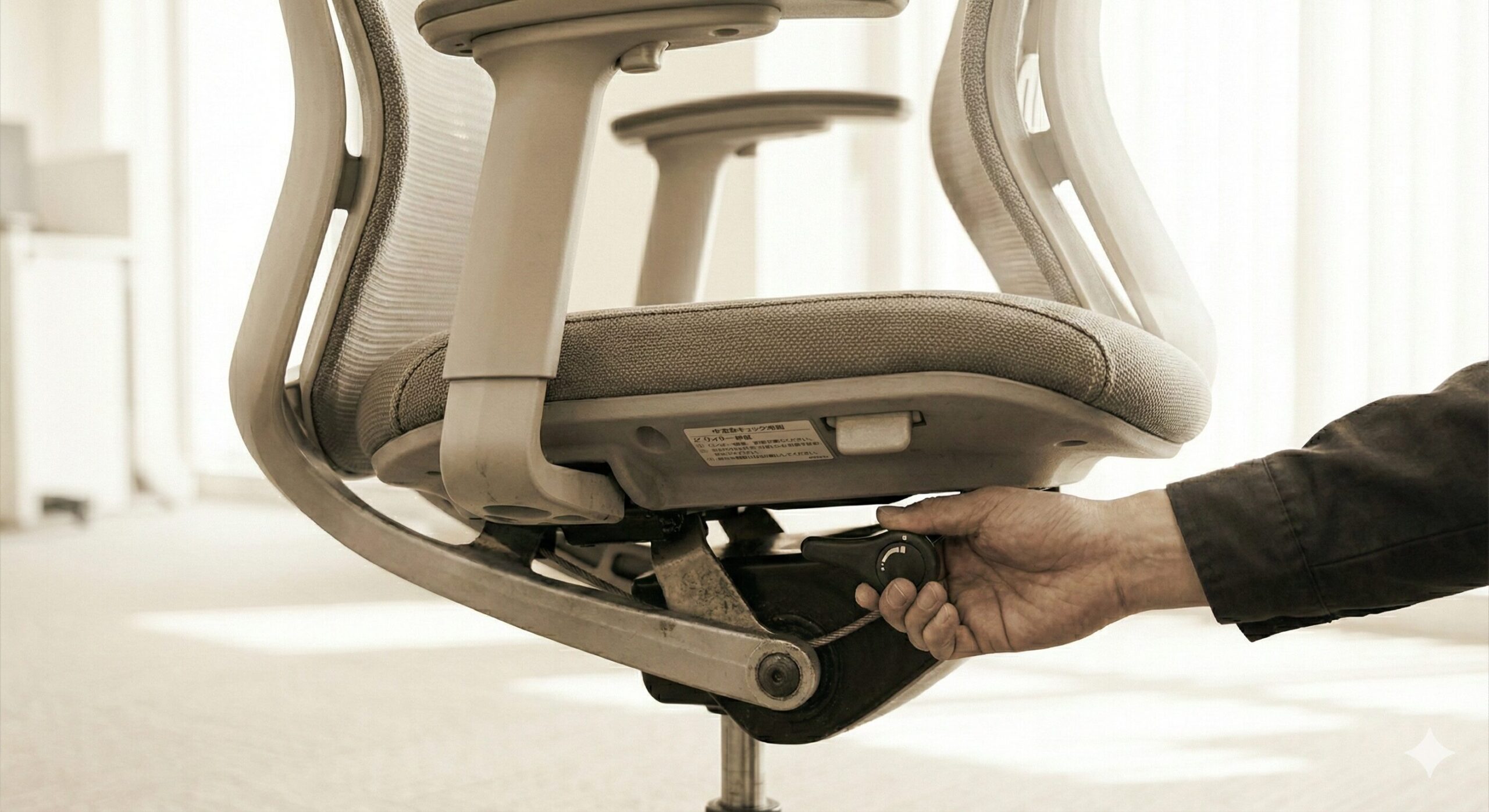
シルフィーの座面左下にある調整ダイヤルは、ただリクライニングを固定・解除するだけのものではありません。このダイヤルは「リクライニング可動範囲のセレクター」としての役割を担っており、設定によって椅子の「性格」そのものがガラリと変わる仕組みになっています。多くのユーザーが「オカムラのシルフィーで前傾できない」と感じる最大の理由は、このダイヤルが「前傾が許可されていない範囲」に設定されていることにあります。
シルフィーには主に3つのリクライニングモードが存在します。まず「標準(ニュートラル)」の状態では、背もたれが直立した位置(0度)から後ろに倒れる範囲でしか動きません。この状態では、どれだけ体重を前にかけても、物理的な内部ストッパーが背もたれを直立位置で止めてしまいます。前傾させるためには、ダイヤルを一番前のポジション(ピクトグラムで背もたれが前に傾いている図)に合わせる必要があります。この操作を行って初めて、直立位置のロックが外れ、さらに前方のマイナス10度までの可動域が「解放」されるんです。
| 設定項目 | 可動範囲の詳細 | メカニズムの挙動 |
|---|---|---|
| 前傾開放モード(A) | 前方10° 〜 後方23° | ストッパーが後退し、前方の可動域が完全にフリーになります。 |
| 直立標準モード(B) | 直立 0° 〜 後方23° | 前傾方向には物理的な壁が設置され、0度より前には倒れません。 |
| 任意固定モード(C) | 任意の位置で固定 | 背もたれを好きな角度で固定しますが、前傾位置での固定は別途操作が必要です。 |
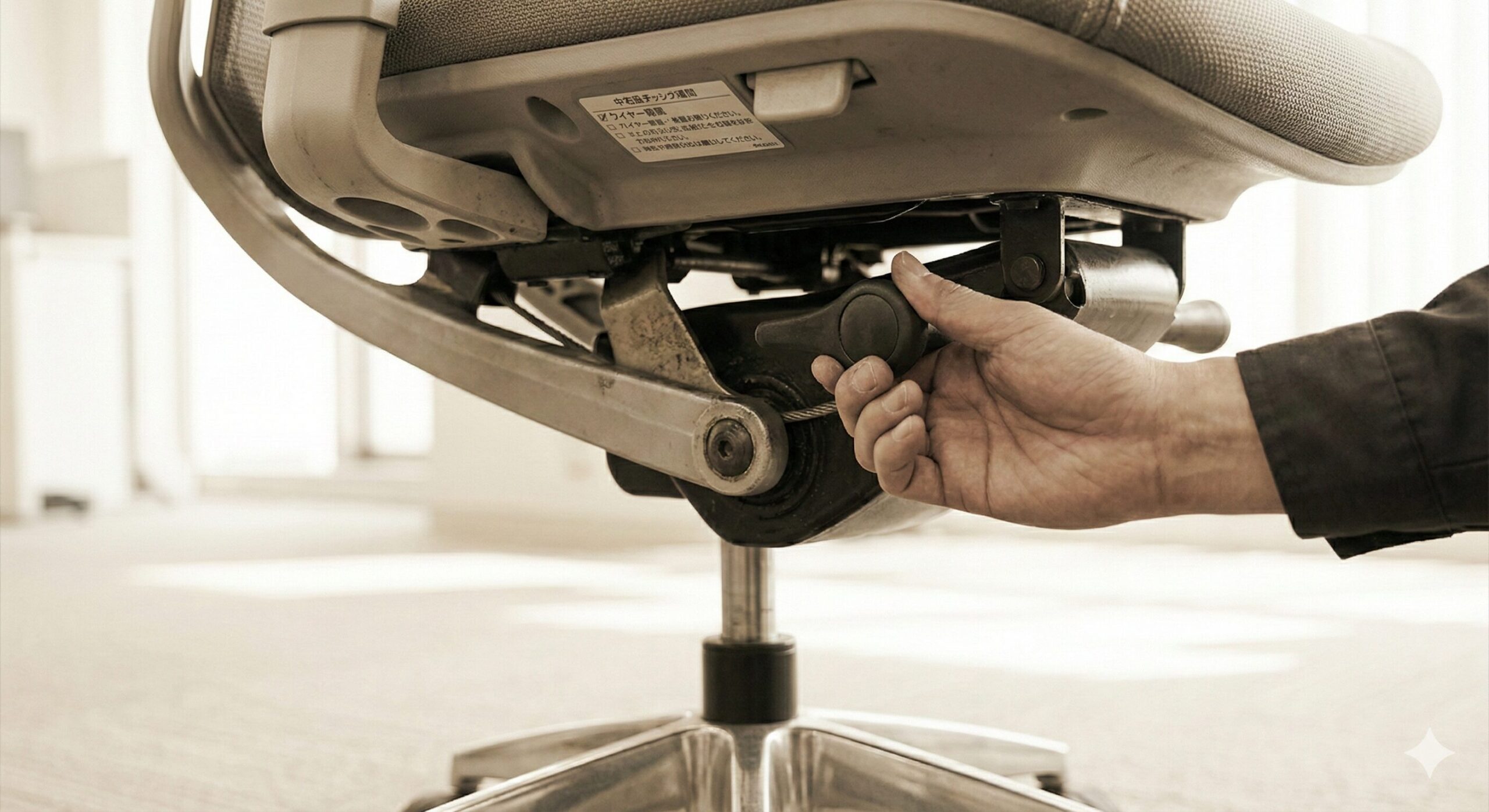
ダイヤルの操作自体は回すだけですが、内部ではワイヤーを通じて複雑なカム機構が動いています。このカムが特定の角度でピンを差し込んだり抜いたりすることで、動きを制限しているんですね。もし、あなたが椅子に座った状態でダイヤルを力任せに回そうとしているなら、一度立ち上がるか、後述する「荷重抜き」を試してみてください。内部のピンに負荷がかかっていると、この切り替え操作がスムーズに行えず、結果として「前傾モードに入れない=前傾できない」という状態に陥ってしまうんです。シルフィーは非常に精密な機械であることを忘れないでくださいね。
前方の傾斜を制限するストッパー機構の基礎知識
Atelier Desk
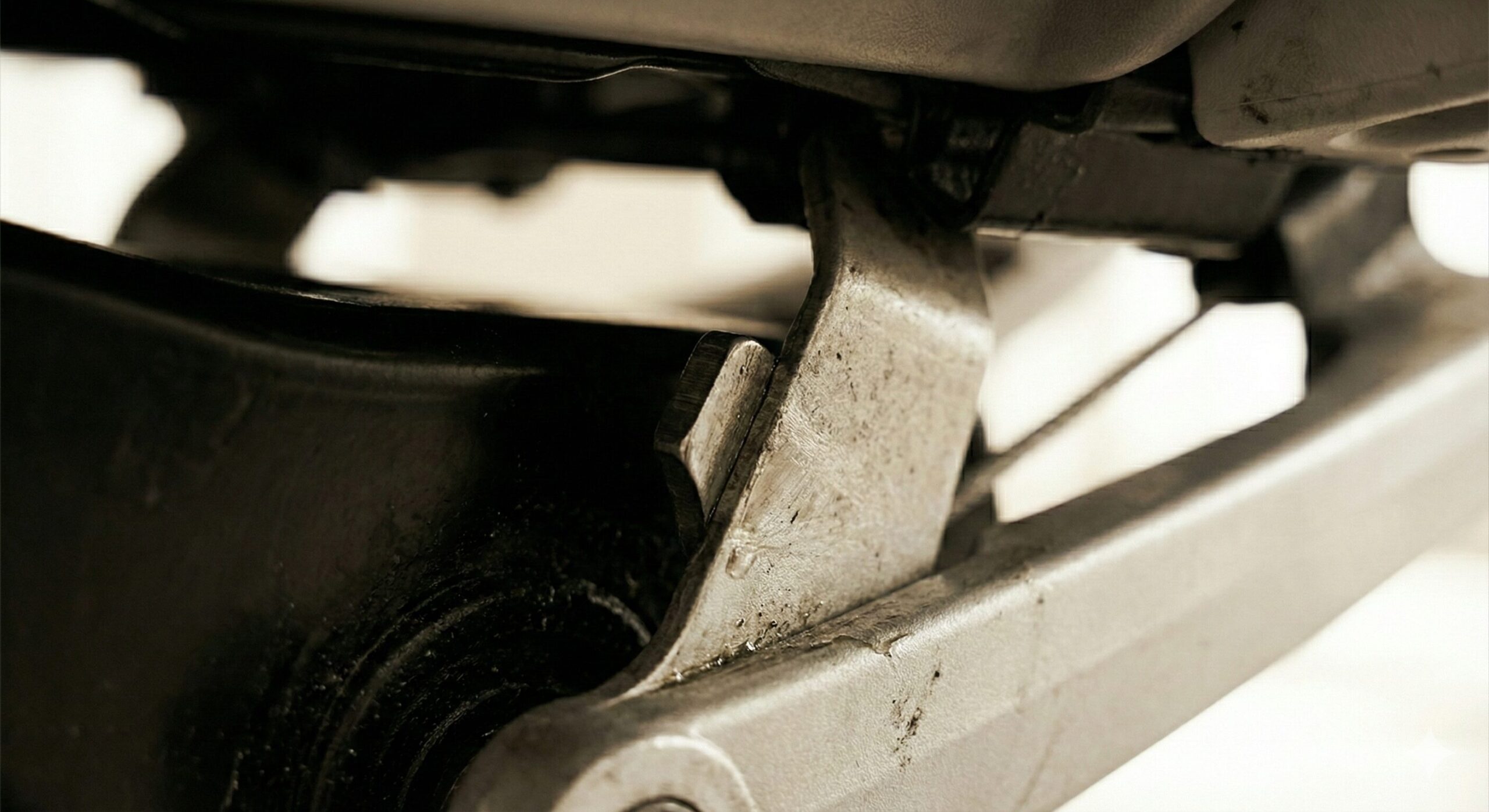
なぜシルフィーには、わざわざ「前傾できない」状態を作り出すためのストッパー機構がついているのでしょうか?その答えは「安全性」と「汎用性」のバランスにあります。オフィスチェアにおいて、前向きに倒れる機能というのは実は非常に特殊なものです。通常の椅子で不意に前傾してしまうと、バランスを崩して机に激突したり、椅子から滑り落ちたりする危険性があるからです。そのため、シルフィーは「明示的に前傾モードを選択した時だけ」前へ倒れるような二重の安全策を講じているんですね。
内部のストッパーは、金属製の強固なパーツで構成されています。このパーツが物理的な壁として機能し、背もたれの支柱が一定以上に前へ行かないようにブロックしています。この「壁」をどかすのがダイヤル操作なのですが、ここで知っておくべきは「摩擦」の原理です。背もたれに寄りかかっているときや、逆に背もたれが強いバネの力で直立ストッパーを押し付けているとき、この「壁」を動かそうとしても摩擦力が強すぎてダイヤルがびくともしません。これが、多くの人が「ダイヤルが壊れている」「回らないから前傾できない」と勘違いする原因なんです。
注意点:無理な操作は禁物ですよ
ダイヤルが固いからといって、体重をかけて無理やり回したり、工具を使ったりするのは絶対におすすめしません。シルフィーの内部ワイヤーやプラスチック製のカムパーツは繊細です。過度な力が加わるとワイヤーが伸びたり、内部の爪が折れたりして、それこそ本当の故障につながってしまいます。回らないときは必ず「なぜ負荷がかかっているのか」を考え、姿勢を正すことから始めてみましょう。
また、シルフィーのストッパーは「シンクロリクライニング」の一部として機能しています。前傾モードを解除して直立モードに戻すと、座面の傾斜も自動的にフラットに戻ります。この複雑な連動を一つのダイヤルで制御しているため、操作には一定の「遊び」や「お作法」が必要になるんです。メカニズムの特性を理解して、椅子と対話するように操作してあげることが、長く快適に使い続けるコツかなと思います。もし、どうしてもダイヤルのクリック感が以前と違ったり、異音が混じったりする場合は、内部のグリス切れや異物の挟まりも考えられるので、慎重に見極める必要がありますね。
オカムラのシルフィーで前傾できない時の正しい解除手順
Atelier Desk
理屈がわかったところで、次は具体的な「解決のための操作」に移りましょう。シルフィーには、説明書を読まないと気づかないような「隠れた操作のコツ」が存在します。特に前傾のロック解除やモード変更がうまくいかないときは、椅子への力の加わり方が原因であることがほとんどです。このセクションでは、私が実際に行っている「スルッと動く操作手順」をステップバイステップで詳しく解説します。これさえ覚えれば、もうダイヤル相手に格闘する必要はなくなりますよ!
オカムラの椅子で荷重を抜きロックを外すためのコツ
Atelier Desk
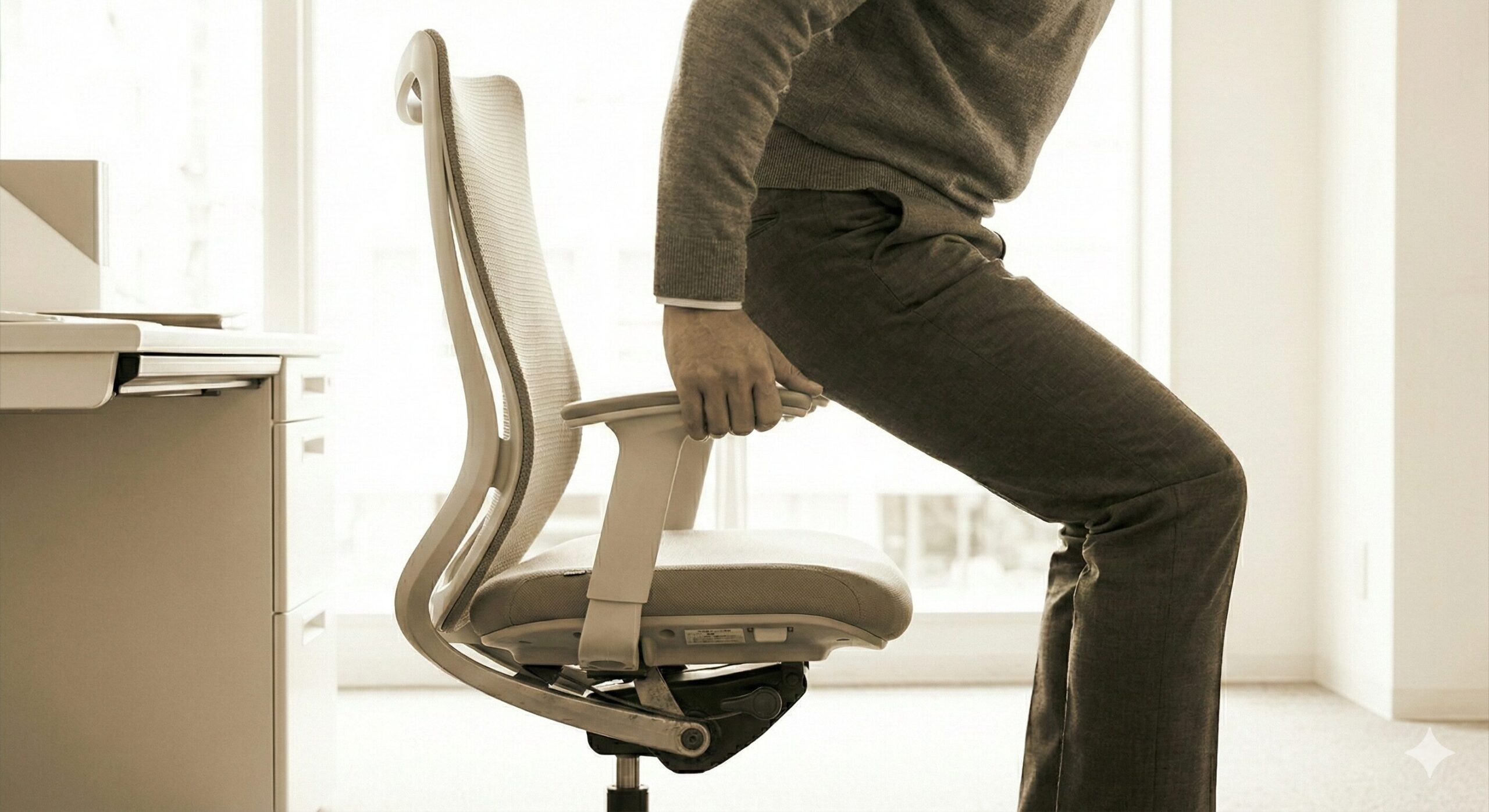
シルフィーの前傾機能をスムーズに起動させるための最大の秘訣、それは「荷重抜き(アンローディング)」というプロセスです。前傾させたいのに、一度わざと後ろに倒れる……という、一見すると矛盾した動きが成功の鍵を握っています。なぜなら、先ほどお伝えした内部のストッパー(ピンや爪)に体重やバネの力がかかったままだと、ロックを解除するための機構が物理的に動けないからなんですね。
具体的な手順としては、まず椅子に深く腰掛けた状態で、背もたれにゆっくりと体重を預け、わずかに後ろにリクライニングさせてください。この時、リクライニングがロックされている場合は、少し背中で背もたれを後ろに押し込むような感覚で大丈夫です。この「背中で押し込んでいる瞬間」こそが、内部のロックピンにかかっている圧力が最も抜けている状態なんです。この隙を狙って、左下のダイヤルを前傾モード(A)へと回してみてください。驚くほど軽い力でカチッと切り替わるはずですよ。
成功率を高めるチェックリスト
- 椅子から完全に立ち上がった状態ではなく、あえて座って「背中」で操作する
- ダイヤルを回す際、右手でデスクを掴んで体を安定させると操作しやすい
- 「バキッ」という音がしないよう、ゆっくりと体重を前後に移動させる
- 一度でうまくいかない場合は、背もたれをゆすりながらダイヤルを動かしてみる
この「背中預け」のテクニックは、前傾から直立に戻す時も、逆にリクライニングを好きな位置で固定したい時も共通して使える最強のコツです。オカムラの椅子だけでなく、高機能なオフィスチェア全般に通じる操作の基本なので、ぜひ体で覚えてしまってください。前傾させたい一心で、背中を背もたれから離して(前かがみになって)必死にダイヤルを回そうとするのは、実は一番やってはいけない操作なんです。なぜなら、背もたれが内部バネの力で「前」に全力で押し出されている状態になり、ストッパーを最強の力で締め付けてしまっているからです。逆転の発想で、「一度後ろへ」を徹底してみてくださいね。
強弱調整ノブで背もたれの反発力を最適化する方法
Atelier Desk
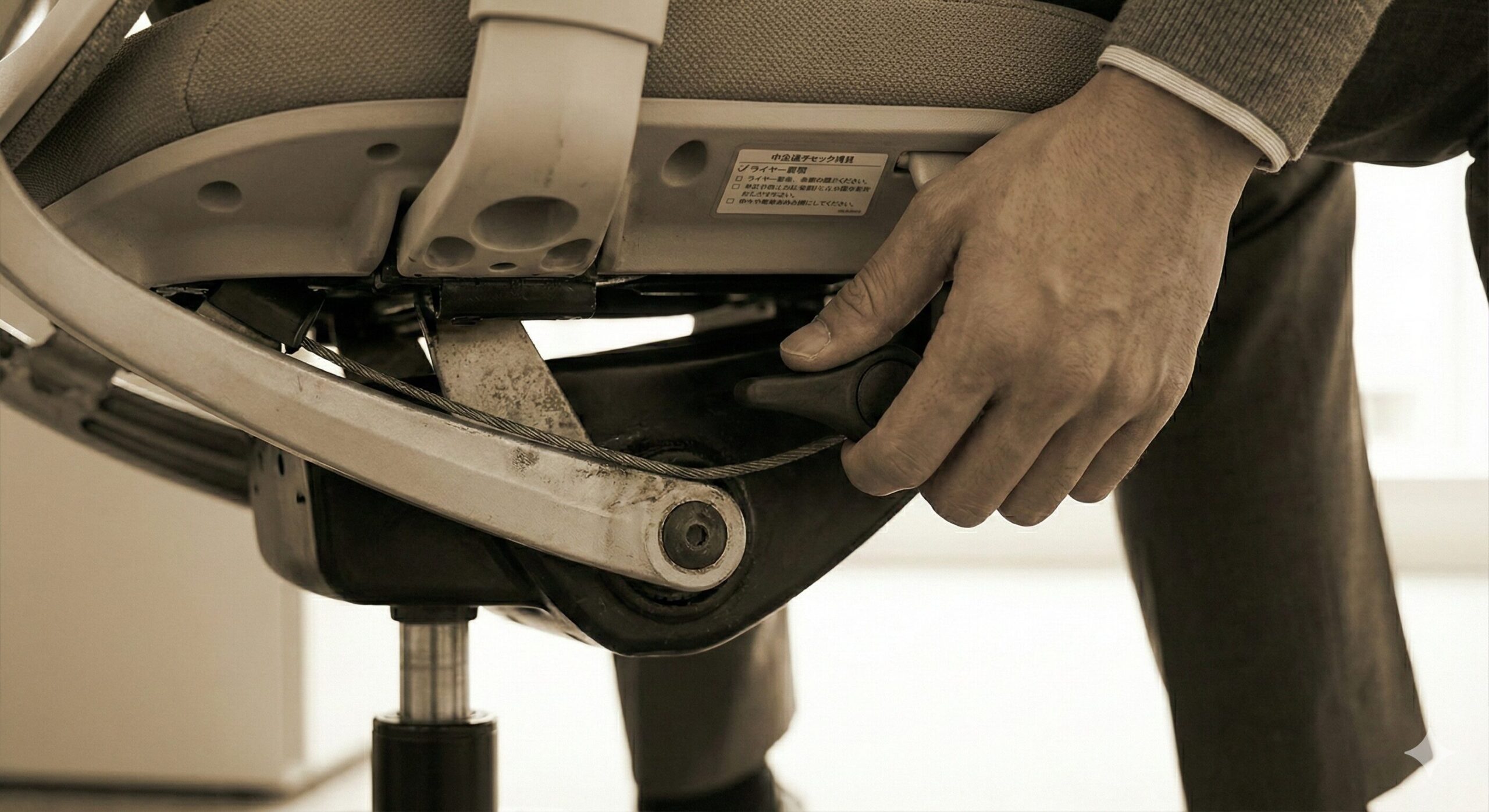
「ダイヤルはちゃんとAに回ったのに、全然前傾してくれない!」という悩みもよく聞きます。これは、座面右下にある「リクライニング反力調節ハンドル」の設定が、あなたの体格や好みに合っていない可能性が高いです。シルフィーの前傾機能は、背もたれがバネの力でユーザーの背中をグーッと前に押し出すことで成立しています。しかし、このバネの力が強すぎたり弱すぎたりすると、せっかくの機能が死んでしまうんですね。
もしあなたが小柄な女性や体重の軽い方で、ハンドルが「硬め(プラス方向)」に振り切っていたらどうなるでしょうか。背もたれの反発力が強すぎて、前傾モードに切り替えたとしても、背もたれが鉄板のように固く感じられ、前へ倒れ込むための「タメ」が作れません。逆に、大柄な方が「柔らかめ(マイナス方向)」に設定していると、前傾姿勢をとった瞬間に背もたれのサポートが負けてしまい、カクンと一番前まで倒れすぎてしまい、腹筋で姿勢を支える羽目になります。これでは本末転倒ですよね。
【体重別・反発力調整の目安表】
| ユーザーの体重 | 調整の方向性 | 理想の状態 |
|---|---|---|
| 45kg 〜 60kg | 「−(マイナス)」方向へ大幅に回す | 軽い力で背もたれがスッと前についてくる感覚 |
| 60kg 〜 80kg | 中間付近から微調整 | 意識しなくても背中が常にサポートされている感覚 |
| 80kg 以上 | 「+(プラス)」方向へ締め込む | 前傾しても体が沈み込まず、しっかり支えられる感覚 |
調整のコツは、ハンドルを一度限界まで「−」に回して一番柔らかい状態にし、そこから座りながら少しずつ「+」に回して、自分が前かがみになった時に背もたれがピタッと背中に吸い付いてくるポイントを見つけることです。シルフィーの調整ハンドルは、一回転や二回転させただけでは劇的な変化が分かりにくいこともあるので、5回転〜10回転ほど思い切って回してみるのが正解ですよ。ハンドルを回すときは、一度座面から降りて横から操作すると力が入りやすくてスムーズかなと思います。
操作ダイヤルが固い場合に確認すべき座り方の基本
Atelier Desk
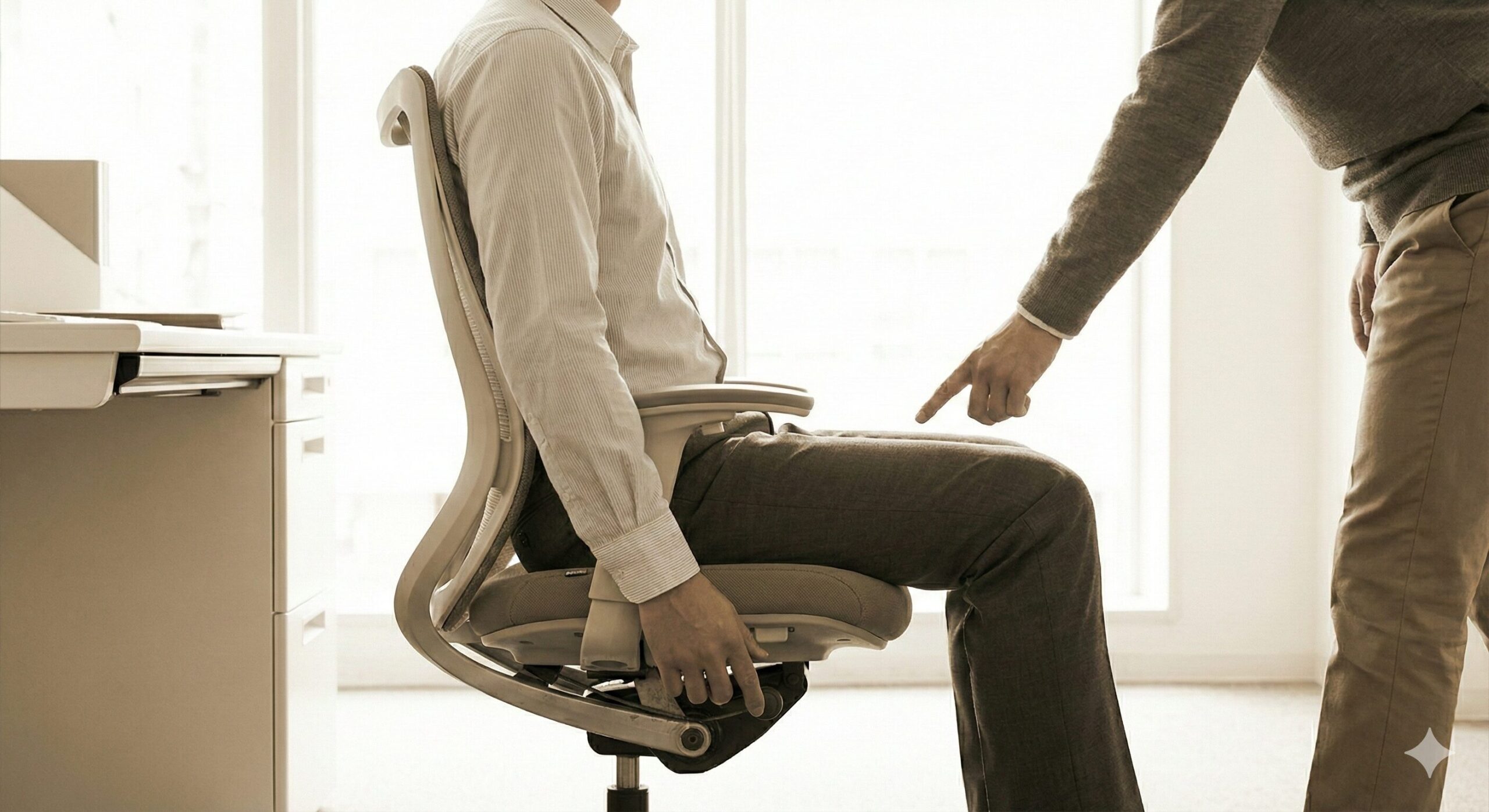
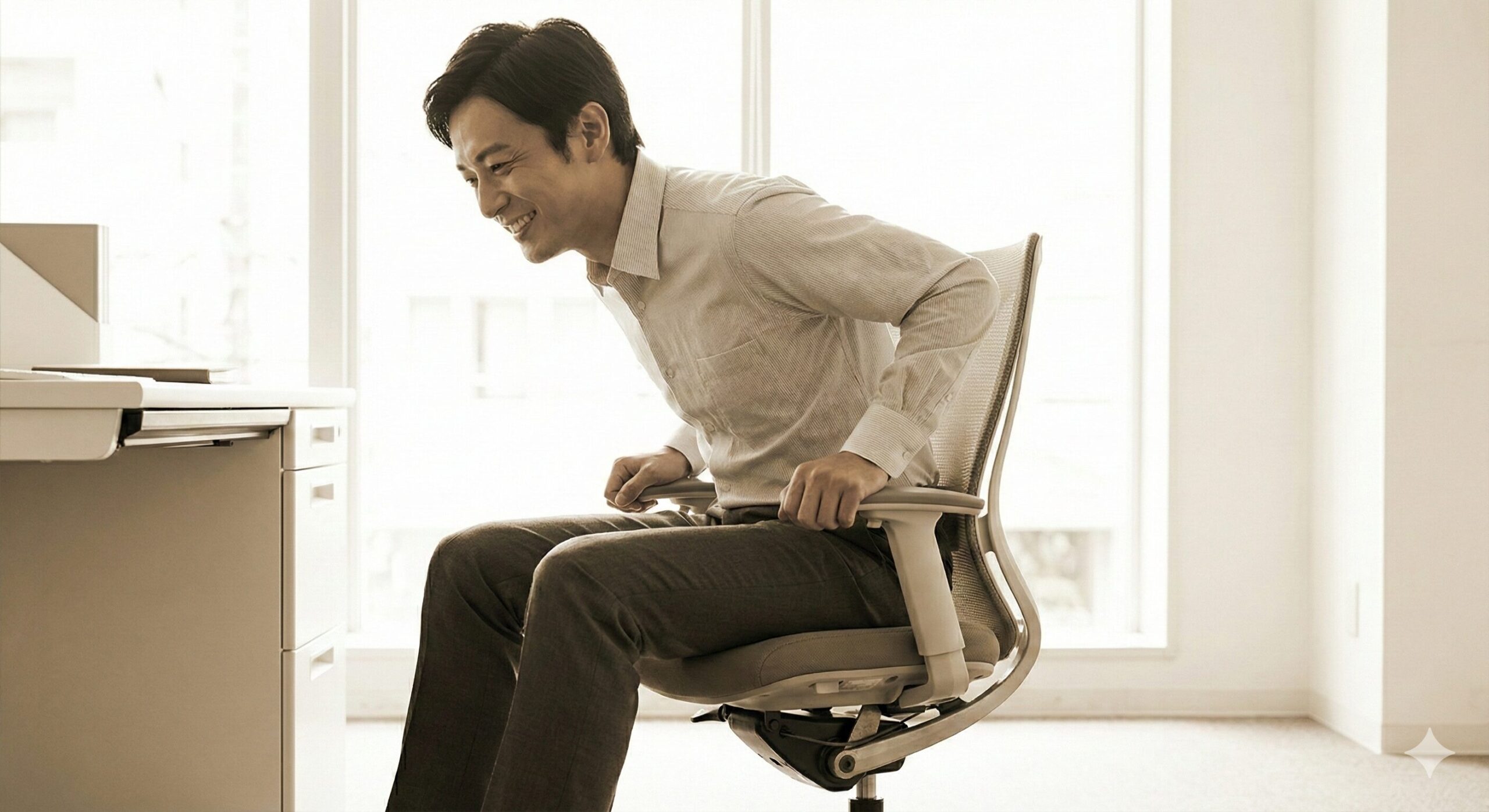
「荷重抜きも試した、反発力も調整した、それでもやっぱりダイヤルが固い!」という場合、最終的に見直すべきはあなたの「座り方」そのものです。シルフィーは非常に繊細な設計がなされており、座る位置が数センチずれるだけで、メカニズムへの負荷のかかり方が大きく変わってしまうからです。特に、いわゆる「ずっこけ座り(仙骨座り)」のように、お尻が前に滑り出している状態での操作は厳禁ですよ。
正しい座り方の基本は、「座面の最奥部までお尻をしっかりと入れること」です。シルフィーの座面には、座る位置をガイドするような緩やかなカーブがあります。ここにお尻をフィットさせることで、ユーザーの体重が座面中央の支柱に正しく伝わり、リクライニングの軸がスムーズに回転するようになります。お尻が前にあると、テコの原理で背もたれに不自然な斜め方向の力が加わり、内部の回転軸やロックピンが「斜めに噛み合ってしまう」現象が起きます。これが、ダイヤルが固くなる物理的な正体なんです。
座面の奥行き調節も忘れずに!
また、シルフィーには座面の奥行きを変えられる機能もありますよね。膝の裏が座面の先端に当たってしまうと、どうしてもお尻を前に出さざるを得なくなります。膝裏と座面の間に指が2〜3本入る程度の隙間ができるよう座面をスライドさせ、しっかり奥まで座った状態を作ってください。その上で、背筋を伸ばし、背もたれのバックカーブアジャストを自分の腰にフィットさせてから操作を試みてください。正しい姿勢で座れば、椅子は本来のスムーズな動きを取り戻してくれます。道具に無理をさせるのではなく、人間が道具の設計思想に合わせてあげることで、シルフィーはそのポテンシャルを最大限に発揮してくれるはずです。
ちょっとした豆知識
冬場などの気温が低い時期は、内部のグリスが固まって操作が重くなることがあります。そんな時は、何度かリクライニングを大きく動かして「準備運動」をさせてあげると、摩擦が減ってダイヤルが回りやすくなることもありますよ。これもぜひ試してみてくださいね。
オカムラのシルフィーで前傾できない問題の最終解決案
Atelier Desk
さて、ここまでの手順をすべて試しても状況が改善しない場合、あるいは「そもそもレバーが手応えなくブラブラしている」「特定の角度で変な音がする」といった症状がある場合は、物理的なダメージを疑う段階かもしれません。高価な買い物ですから、安易に買い換えるのはもったいないですよね。このセクションでは、オカムラの公式サポートを利用する際の実践的なアドバイスや、自分でもできる「重症度の見極め」方法を網羅的に解説していきます。
公式サイトの修理依頼やメンテナンス費用の目安
Atelier Desk
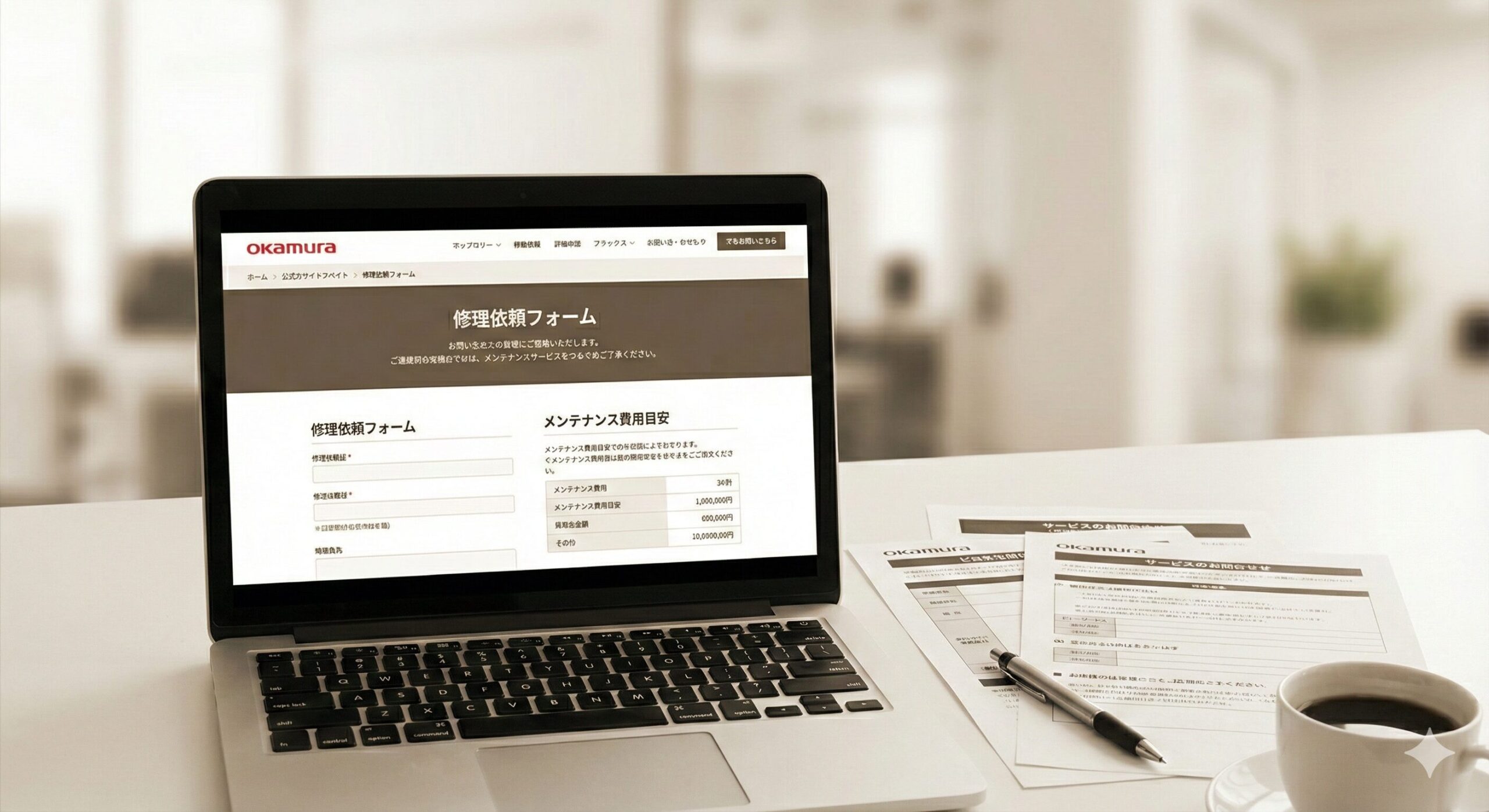
オカムラは日本が誇るトップメーカーですから、アフターサービスも非常に充実しています。シルフィーが「前傾できない」状態が物理的な故障であると判断されたなら、まずは公式サイトの「お客様サポート」から修理依頼を検討しましょう。個人での修理、特に座面下のメカニズム部分の分解は絶対におすすめしません。高圧のガスシリンダーや、強力な圧縮バネが内蔵されているため、安易にボルトを外すとパーツが猛烈な勢いで飛び出し、大怪我をする恐れがあるからです。
修理にかかる費用の目安ですが、一般的には「出張費 + 技術料 + 部品代」の合算になります。シチュエーションにもよりますが、出張技術料だけで1万円〜1.5万円程度、そこに前傾機構に関わるパーツ代が加算されるイメージです。総額で2.5万円〜4万円程度を見ておけば安心かなと思います。もし購入から1年以内(可動部なら2年、構造体なら3年)であれば、保証期間内として無償で修理を受けられる可能性が高いので、まずは手元に保証書や購入履歴がないか探してみてください。保証期間を過ぎていたとしても、オカムラのプロによるメンテナンスを受ければ、新品同様の滑らかな操作感が戻ってきます。数万円でさらに5年、10年と使い続けられると考えれば、決して高い投資ではないかもしれませんね。
修理依頼時に伝えるべき3つの情報
- 製品コード・シリアル番号: 座面裏のラベルに記載されています。これが無いと正確な部品特定ができません。
- 具体的な症状: 「ダイヤルが○の位置で止まる」「荷重を抜いても回らない」など詳しく伝えましょう。
- 使用年数と環境: 普段どれくらい使っているか、中古購入か新品購入か、といった情報も大切です。
なお、修理を依頼する前にオカムラ公式サイトの「よくあるご質問」ページを再確認することもお忘れなく。動画での操作説明などがアップロードされていることもあり、それを見るだけで解決することもあるからです。また、正確な見積もりや対応の可否については、個別のケースにより異なります。必ず公式窓口(オカムラ サポート・お問い合わせ)へ直接確認するようにしてくださいね。
中古品の故障やワイヤー断裂を見極めるチェック項目
Atelier Desk
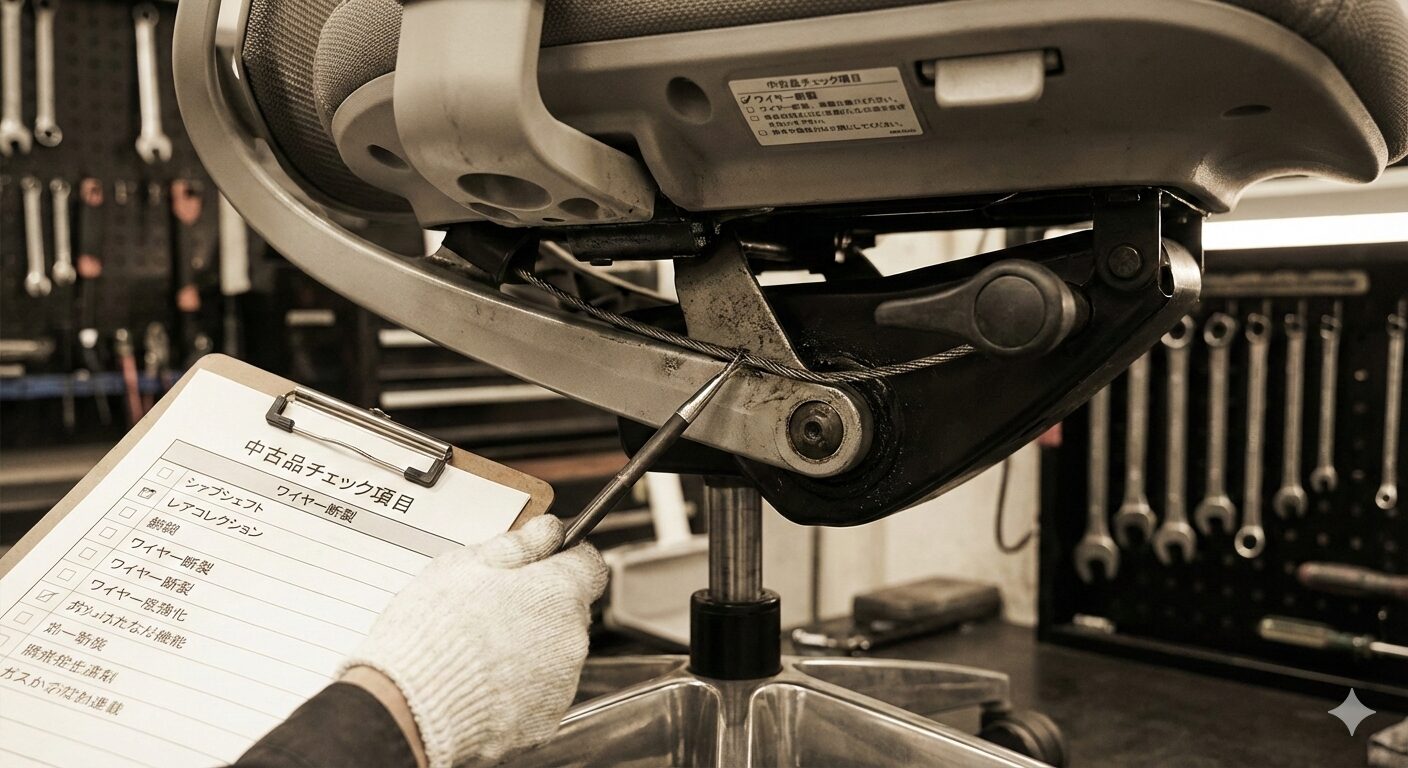
最近はメルカリや中古オフィス家具店でシルフィーを手に入れる方も多いですよね。中古品で「前傾できない」というトラブルに遭遇した場合、それは単なる操作ミスではなく、前オーナーによる「ワイヤー断裂」や「内部パーツの固着」が原因である可能性が高まります。特にシルフィーの操作系は、ダイヤルから内部ユニットまで細いワイヤーで繋がっているため、無理な力が加わり続けるとワイヤーが伸びたり、末端のタイコ部分が外れたりすることがあるんです。
自分でできる簡易診断として、まずはダイヤルを回した時の「クリック感」と「重さ」を確認してみてください。正常な個体であれば、カチッ、カチッという明確な手応えがありますが、ワイヤーが切れている場合はスカスカと手応えなく回り続けたり、逆に何かに引っかかっているように全く動かなかったりします。また、ダイヤルを回した後に背もたれから「カラカラ」という部品が転がるような音が聞こえる場合は、内部のプラスチックカムが破損している兆候です。これらの症状がある場合、残念ながらユーザー側の工夫(座り方や設定)で直すことはほぼ不可能です。
中古で購入してすぐに不具合に気づいたのなら、まずは販売店や出品者に連絡を取りましょう。もし現状渡し(ジャンク扱い)で購入したとしても、オカムラに修理を依頼すること自体は可能です(有料になりますが)。ただし、製造年があまりに古い個体だと、交換用パーツの在庫が終了しているケースも稀にあります。座面裏のラベルに「2014年製」などと書かれている場合は要注意です。修理に出すか、それともその個体は「前傾できない直立モデル」として割り切って使うか、あるいは思い切って新しいシルフィーに買い換えるか。コストと残り寿命を天秤にかけて、冷静に判断することが大切かなと思いますよ。
オカムラのシルフィーで前傾できない悩みを解消する
さて、ここまで「オカムラのシルフィーで前傾できない」という問題に対し、構造面から操作テクニック、そして万が一の故障対応まで徹底的に解説してきました。長文にお付き合いいただきありがとうございます!最後に、今回の内容をギュッと凝縮してまとめました。もし操作に迷ったら、このまとめを読み返してみてくださいね。
| チェック項目 | 具体的な解決アクション |
|---|---|
| ダイヤル設定 | 左下のダイヤルを一番前(前傾ピクトグラム)に合わせる! |
| 荷重操作 | 回す前に一度「背もたれに寄りかかる」のが鉄則! |
| 反発力調整 | 右下のノブを回して、背中を押し返す強さを自分に合わせる! |
| 着座姿勢 | 座面の奥まで深く腰掛け、骨盤を立てて座る! |
シルフィーは、ただ座るだけの道具ではなく、使いこなすことであなたのパフォーマンスを最大化してくれる「パートナー」のような存在です。最初は操作が少し難しく感じるかもしれませんが、一度コツを掴んでしまえば、これほど心強い味方は他にいません。前傾機能を正しく使いこなして、長時間のデスクワークを驚くほど軽やかに変えていきましょう。もし、どうしても自分一人で解決できないときは、この記事で紹介した公式サポートの力も借りてみてください。あなたのワークスタイルがより豊かなものになることを、アトリエデスク運営者のSも応援しています!
