Atelier Desk
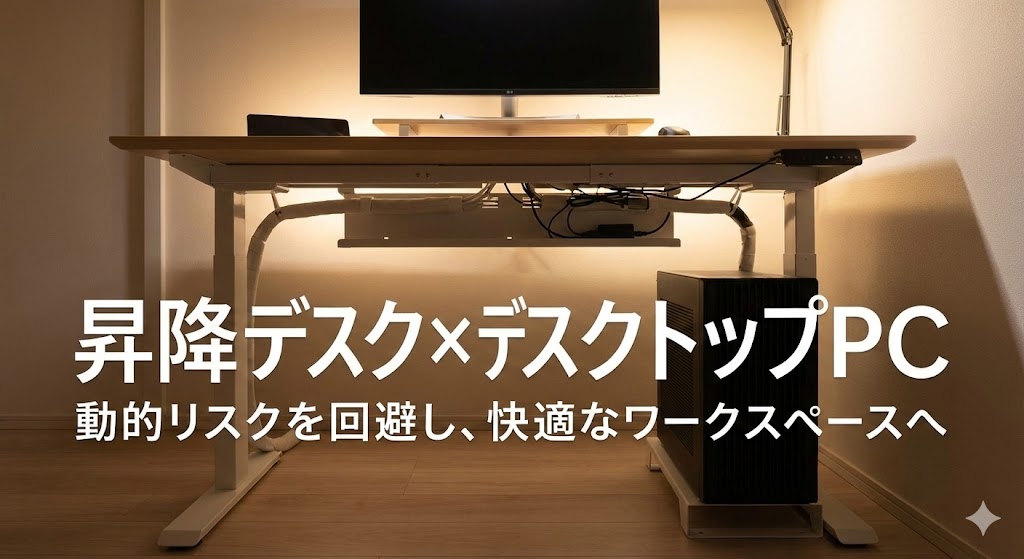
こんにちは。アトリエデスク運営者のSです。昇降デスクを導入して、理想のワークスペースを作ろうと考えたときに、一番の壁になるのがデスクトップpcの配線問題ですよね。ノートPCならケーブル一本で済むことも多いですが、デスクトップpcとなるとモニターや周辺機器、そして本体からの太い電源ケーブルが何本も絡み合い、デスクが上下するたびにケーブルが引っ張られたり、ぐちゃぐちゃになったりする不安があるかと思います。
昇降デスクでデスクトップpcを快適に使うためには、単に配線を隠すだけでなく、デスクの昇降という動的な動きに合わせた柔軟な整理が必要不可欠です。この記事では、私が実際に数多くの昇降デスクを試してきた経験をもとに、配線の長さの確保から、モニターアームの活用、そして電源タップの固定方法まで、初心者の方でも失敗しないための具体的なテクニックを詳しく解説していきます。配線整理の悩みを解消して、もっと作業に没頭できる最高のアトリエ環境を一緒に作っていきましょう。
記事のポイント
- 昇降時の断線や発火を防ぐための安全な配線レイアウトがわかる
- デスクトップPC本体の設置場所による配線トラブルの回避策を理解できる
- モニターアームやケーブルトレーを組み合わせた機能的な整理術が身につく
- FlexiSpotなどの人気デスクに最適な純正パーツと代用アイテムの選び方がわかる
昇降デスクとデスクトップpc配線の動的リスク
Atelier Desk
昇降デスクを使う上で、デスクトップPCの配線整理を甘く見ると、単に見栄えが悪いだけでなく、実用面で大きなリスクを背負うことになりますよ。デスクが上下するということは、常にケーブルに「動き」が発生している状態です。ここでは、配線が原因で起こりうる機材の破損や安全上の問題について、具体的なリスクとその回避の重要性を整理してお伝えしますね。
昇降デスク特有の断線や発火リスクの回避法
Atelier Desk
昇降デスクにおける配線トラブルの中で、最も恐ろしいのが「断線」とそれに伴う「発火」のリスクです。固定式のデスクであれば、一度配線してしまえばケーブルにストレスがかかることはありませんが、昇降デスクは違います。デスクを高くしたときにケーブルがパツパツに張り、コネクタ部分に強い負荷がかかったり、逆にデスクを下げたときに余ったケーブルが脚のパーツやモーターの回転部に挟まってしまったりすることがあるんです。
コネクタへの負荷を最小限にする遊びの重要性
特にデスクトップPCの場合、ビデオカードやマザーボードに直結するケーブルが多く、これらが引っ張られるとPC本体のポート自体を破損させてしまう可能性があります。修理費用は馬鹿になりませんし、何より作業が止まってしまいますよね。配線を行う際は、デスクを最高位に上げた状態で、すべてのケーブルに「5〜10cm程度の余裕」があることを必ず確認してください。この「遊び」があるだけで、断線のリスクは劇的に下がります。
トラッキング現象と被覆の摩耗への対策
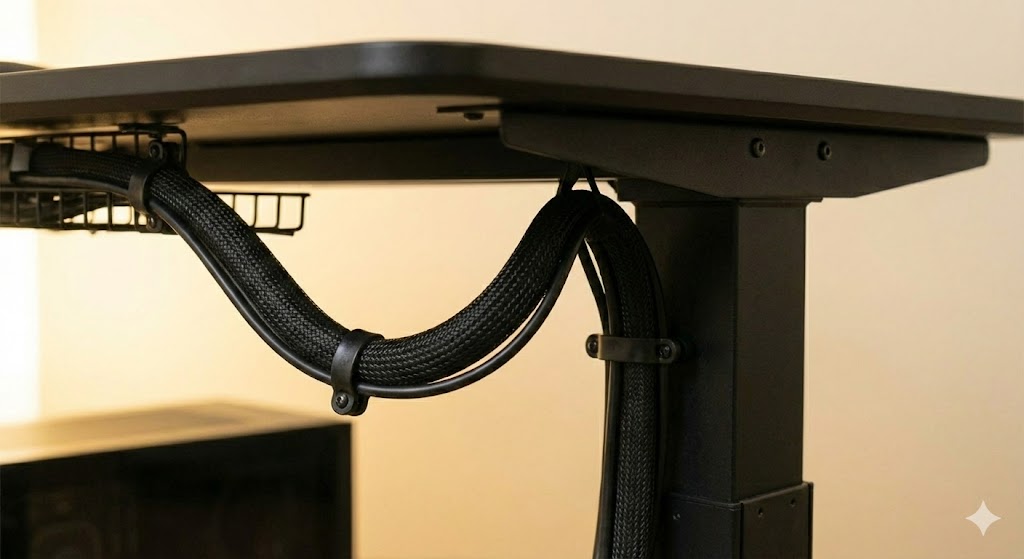
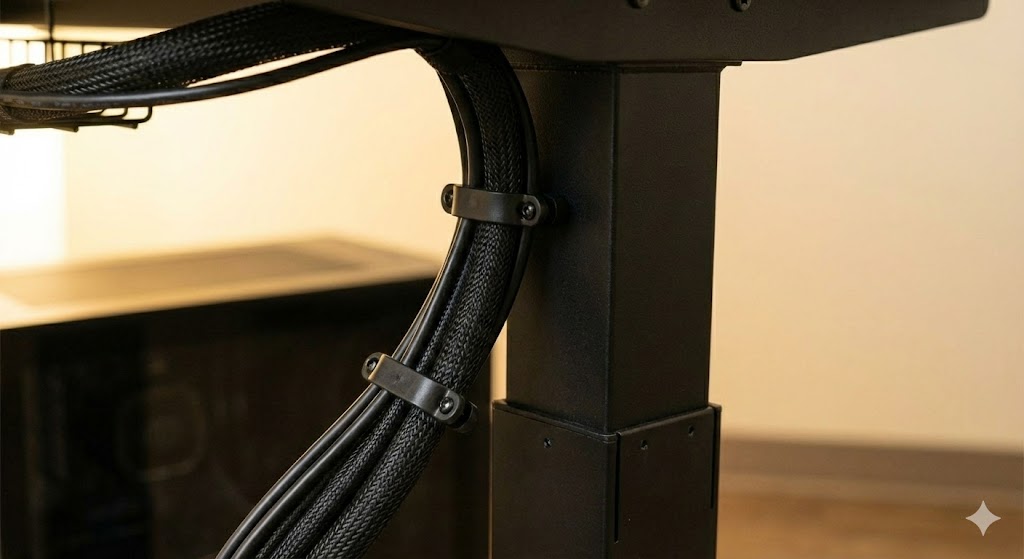
また、ケーブルが脚の可動部に何度も擦れることで、表面の絶縁被覆が削れてしまうこともあります。中の銅線が露出した状態でデスクの金属フレームに触れれば、ショートや火災の原因になりかねません。配線は必ず可動部から遠ざけ、必要であればケーブルスリーブなどで保護することが推奨されます。見た目だけでなく、あなたの命と大切なPC資産を守るためのステップとして捉えてくださいね。
ケーブルの長さ不足は、昇降デスク故障の最大の原因の一つです。初めてセットアップする際は、必ず「最も高くした状態」で配線の余裕をチェックしてください。少しでも突っ張る感じがあれば、長いケーブルに買い替えることを強くおすすめします。
適切なケーブルの長さと可動域を確保するコツ
Atelier Desk
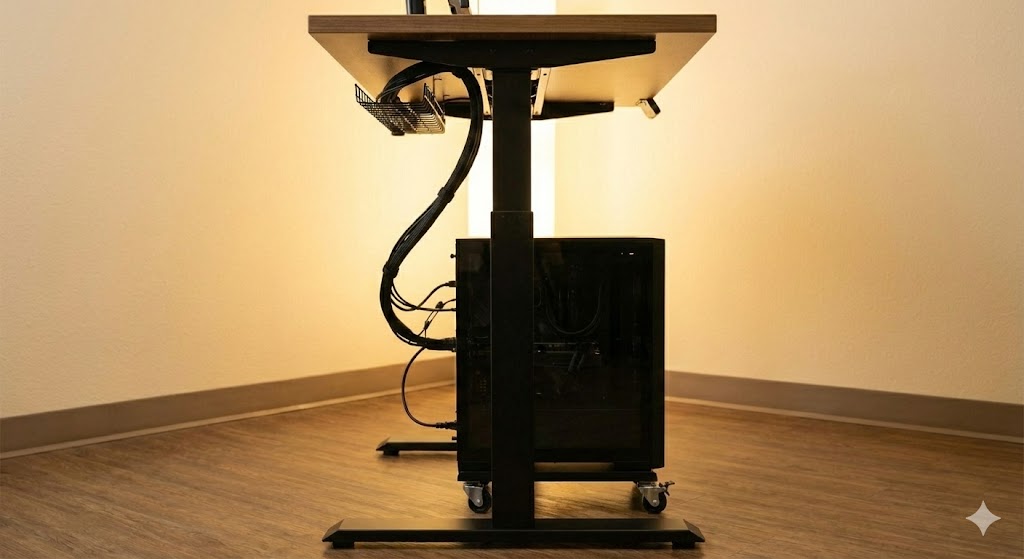
配線整理を始める前に、まず絶対にやっておくべきなのが「ケーブルの長さの再評価」です。デスクトップPCに付属している標準的なケーブル(電源、HDMI、DisplayPortなど)は、多くの場合1.5m〜1.8m程度ですが、昇降デスクで本体を床に置く場合、この長さでは足りなくなることがほとんどですよ。デスクが120cm程度まで上がるタイプなら、取り回しを含めると最低でも2m、余裕を持って3mのケーブルが必要になるケースが多いんです。
ケーブルを「一本の束」として考える
バラバラのケーブルを適当に這わせると、昇降のたびにどれか一本が引っかかり、トラブルの元になります。コツは、PC本体からデスク天板へ向かうケーブルを「背骨」のように一本の太い束にまとめることです。結束バンドやマジックテープを使って一箇所に集約させることで、可動域の管理が圧倒的に楽になります。束ねたケーブルがどこを通るか、昇降ルートをシミュレーションしてみるのが失敗しない秘訣ですね。
床置きと天板固定の選択による長さの変化
PC本体をどこに置くかによって、必要な長さは劇的に変わります。PCを床に置くなら、デスクが上がったときの「垂直距離」を考慮しなければなりませんが、PC本体をデスク天板の裏に吊り下げる(CPUホルダーなどを使用する)場合は、PCとモニター間のケーブルは最短で済みます。自分のスタイルに合わせて、どのケーブルを長くすべきかを事前にリストアップしておくと、後から買い出しに行く手間が省けますよ。
・電源タップのコード:3m以上推奨
・モニター出力ケーブル:2m〜3m推奨(モニターアーム経由なら3m必須)
・USB延長ケーブル:頻繁に抜き差しする周辺機器用に用意しておくと便利
PCスタンド活用で床置き本体を埃から守る
Atelier Desk
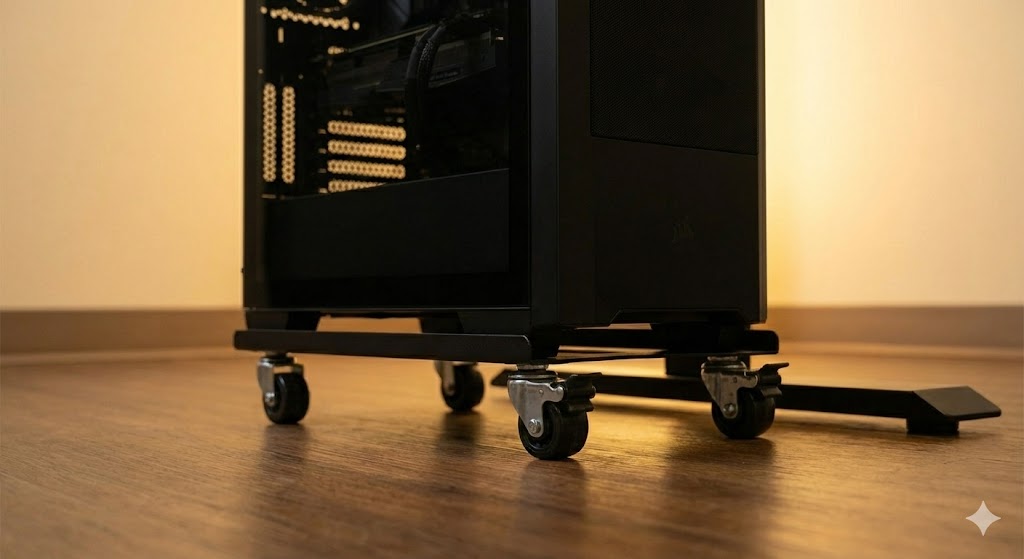
デスクトップPCを床に直接置いているあなた、ちょっと待ってください!昇降デスクを使っていると、どうしてもデスク下の空間が広くなるため、床の埃が舞いやすく、PC本体が吸い込んでしまうリスクが高まります。特に配線を整理して綺麗にしても、PCの中が埃だらけではパフォーマンスが落ちてしまいますよね。そこで導入したいのが、キャスター付きのPCスタンドです。
メンテナンス性と柔軟性の向上
PCスタンドを使う最大のメリットは、「PCを動かせること」にあります。配線整理をするときや、新しいデバイスを接続するとき、PCをスッと手前に引き出せるだけで作業効率が10倍くらい変わりますよ。また、デスクが昇降する際に、もしケーブルが少し引っかかってしまっても、キャスターがあればPC本体がわずかに動いて「逃げ」を作ってくれるため、断線の致命的なリスクを軽減できるという隠れたメリットもあるんです。
底面吸気の確保で冷却効率アップ
多くのゲーミングPCやクリエイター向けデスクトップは、底面から空気を取り込んで冷却する設計になっています。カーペットの上に直置きすると吸気口が塞がれてしまいますが、スタンドで床から数センチ浮かせるだけで、エアフローが劇的に改善します。昇降デスクでの配線整理は「見た目」に目が行きがちですが、こういったハードウェアの保護面もセットで考えるのが、長く快適に使うための賢い選択かなと思います。
正確なセットアップ方法は、お使いのPCケースのサイズに合わせてスタンドを選んでくださいね。大型のタワーPCなら、耐荷重のしっかりした金属製スタンドが安心ですよ。詳細は各メーカーの仕様を確認してください。
昇降デスクでのデスクトップpc配線を整える技術
Atelier Desk
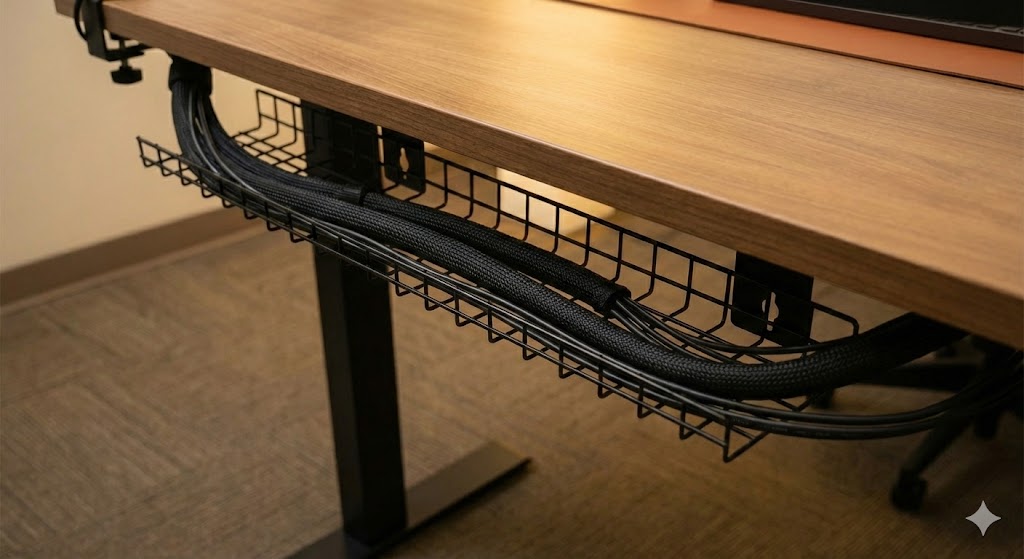
リスクを理解したところで、次は具体的な「整える技術」についてお話しします。昇降デスクの配線整理で最も大切なのは、「デスクと一緒に動くもの」と「動かないもの」を明確に分けることです。天板裏という隠れたスペースを最大限に活用することで、床に垂れ下がるケーブルを最小限に抑え、まるでワイヤレスのようなスッキリした外観を手に入れることができますよ。それでは、具体的なテクニックを見ていきましょう。
昇降デスクの天板裏を支えるケーブルトレー選定
Atelier Desk
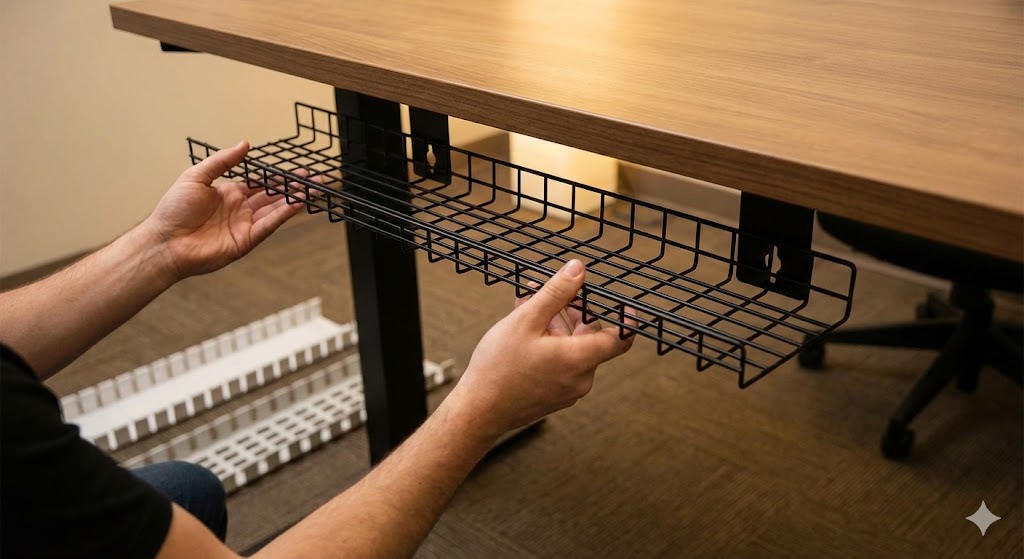
昇降デスクの配線整理において、心臓部とも言えるのが「ケーブルトレー」です。これがあるかないかで、配線の難易度は雲泥の差になります。デスクトップPC環境では、モニターのACアダプターや周辺機器の電源など、重くてかさばるものがたくさんありますよね。これらをすべて天板裏に「載せてしまう」のが、最も効率的な解決策です。トレー選びのポイントは、収納力とアクセスのしやすさですよ。
メッシュタイプ vs 金属ボックスタイプ
私のおすすめは、メッシュタイプ(布製や網状)のトレーです。金属製のボックスタイプは見た目が非常にスマートですが、デスクトップPC用の巨大なACアダプターが入らなかったり、熱がこもったりすることがあります。一方、メッシュタイプは柔軟性があり、多少はみ出しても収まってくれますし、何より通気性が良いので熱対策にもなります。
配線の「溜まり場」を天板裏に作る
ケーブルトレーを設置したら、そこに全ての余ったケーブルを「とぐろを巻く」ように収納します。こうすることで、デスクから床に降りるケーブルを「電源タップのメインコード一本だけ」に絞り込むことが可能になります。これが、いわゆる「一本出し」のテクニックですね。見た目が劇的に美しくなるだけでなく、掃除機をかけるのも楽になりますし、デスクの昇降時に他のケーブルが絡まる心配もゼロになりますよ。
ケーブルトレーを設置する際は、天板に直接ネジ止めするタイプが最も安定しますが、賃貸などで穴を開けたくない場合はクランプ式を選びましょう。ただし、デスクトップPC構成は配線が重くなるため、クランプの強度がしっかりしたものを選んでくださいね。
モニターアームを活用した究極の空中配線術
Atelier Desk
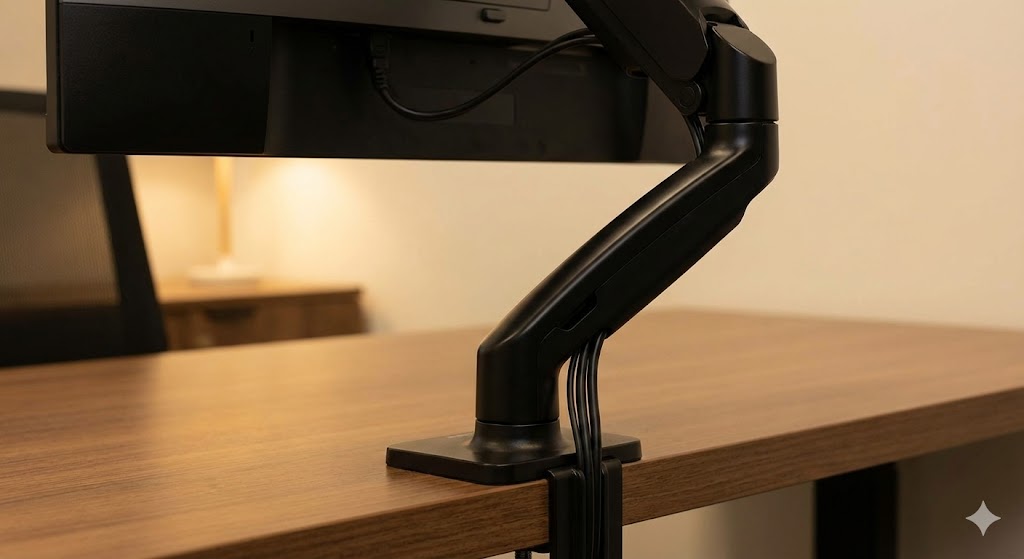
デスクトップPC環境なら、モニターアームはもはや必須アイテムと言っても過言ではありません。特に昇降デスクとの相性は抜群で、デスクの広さを確保するだけでなく、「配線の隠し場所」としても非常に優秀なんです。モニターから出ている映像ケーブルや電源ケーブルがダラリと垂れ下がっていると、せっかくの昇降デスクも台無しですよね。モニターアームを使えば、これらをすべてアームの内部や支柱に沿わせて隠すことができます。
アーム内部の配線ガイドを使い倒す
最近のモニターアーム(例えばエルゴトロンやAmazonベーシックなど)には、アームの裏側にケーブルを通すためのプラスチックカバーやガイドが付いています。ここにケーブルを収めるだけで、モニター裏から天板裏のケーブルトレーまで、配線が一切見えない状態を作れます。ポイントは、アームを動かしたときにケーブルが突っ張らないよう、関節部分で少しだけ余裕を持たせておくことです。
空中配線がもたらす「浮遊感」の魅力
モニターアームによって配線が空中に浮くことで、天板の上が完全にフリーになります。これにより、デスクを高くして立ち作業をしているときも、低くして集中しているときも、視界に邪魔なケーブルが入ってきません。これは精神的な集中力にも大きく影響しますよ。また、デスクを拭き掃除する際も、ケーブルを持ち上げる必要がないのでメンテナンス性が格段に向上します。まさに、機能美を追求した究極の配線術と言えるでしょう。
設置の際は、モニターの重さに耐えられるアームを選ぶこと、そしてアームの可動域をフルに活かせるだけの長さのケーブル(3m以上を推奨)を用意することを忘れないでくださいね。
大容量電源タップを固定し一括供給する方法
Atelier Desk
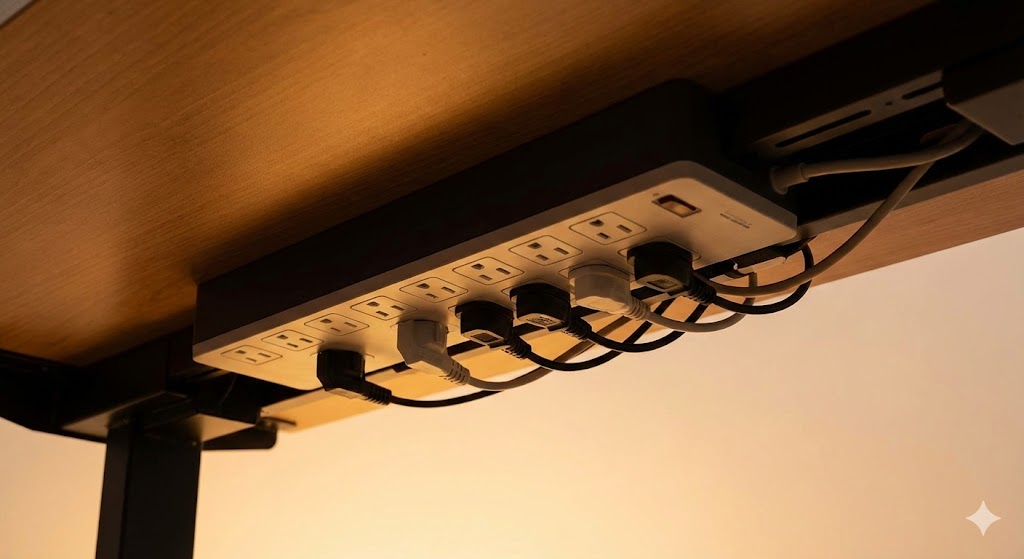
デスクトップPC本体、モニター、スピーカー、デスクのモーター、スマホの充電器……。デスク周りの電源需要は底なしですよね。これらをすべて床のコンセントから取ろうとするから、配線がぐちゃぐちゃになるんです。正解は、「大容量の電源タップを天板裏に固定し、デスク上の電源基地にする」ことです。これにより、デスクがいくら上下しても、タップと各機器の距離は変わらないため、断線の心配がほぼなくなります。
タップの固定方法と選び方のコツ
電源タップを天板裏に固定するには、強力な両面テープやマグネット、あるいはネジ止めスロットを利用します。おすすめは、10個口程度の多ポートタイプで、一括スイッチや雷サージ保護機能がついているものです。特にPCや精密機器を繋ぐ場合は、不意の停電や電圧の変化から守ってくれる信頼性の高いメーカー品(エレコムやサンワサプライなど)を選びましょう。タップを固定するだけで、デスク下の「スパゲッティ状態」が一気に解消されますよ。
メインコードの取り回しが美しさを決める
天板裏のタップにすべての機器を集約したら、あとはタップ自体のメインコード(電源プラグ)をどう逃がすかだけを考えればOKです。このコードは、デスクが最も高くなったときでも地面に届くよう、3m以上の長さがあるものを選ぶか、延長コードで余裕を持たせましょう。このメインコード一本を、デスクの脚に沿わせるか、後述するケーブルスリーブでまとめることで、「配線が見えない昇降デスク」が完成します。
デスクトップPCは高負荷時に大きな電力を消費します。電源タップの合計容量(一般的に1500Wまで)を超えないよう、接続する機器のワット数を確認してください。特にセラミックヒーターなどを同じタップから取るのは厳禁ですよ。
昇降デスクとデスクトップpc配線の安全な共存
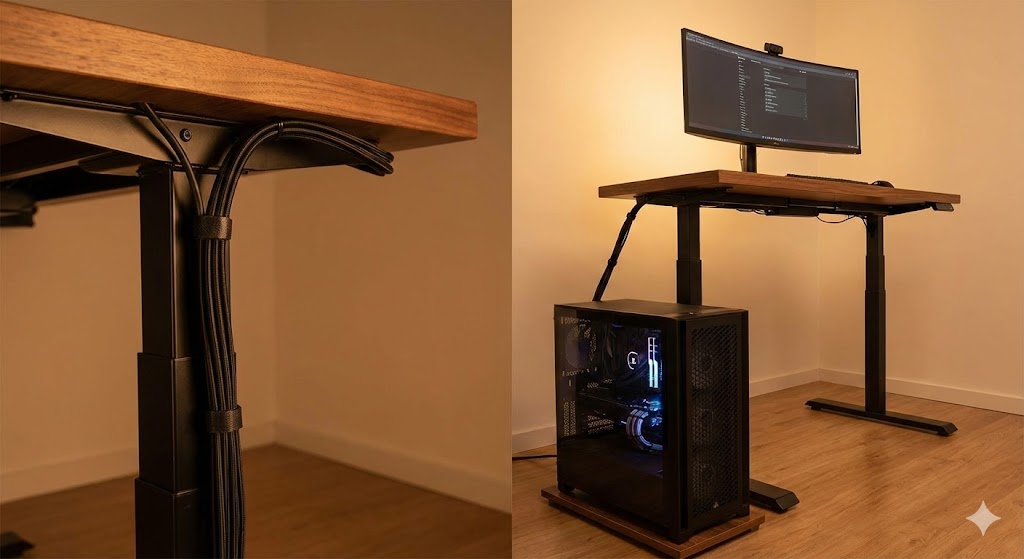
Atelier Desk
最後に、より高度な「魅せる配線」と「安全な運用」を両立させるための仕上げについて解説します。ただ隠すだけでなく、専用のパーツや収納グッズを組み合わせることで、配線整理のクオリティはプロレベルに到達しますよ。FlexiSpotのような人気メーカーが提供しているオプション品から、100均やホームセンターで手に入る汎用アイテムまで、賢い使い分けを紹介しますね。
FlexiSpotなどの公式パーツで整える収納術
Atelier Desk
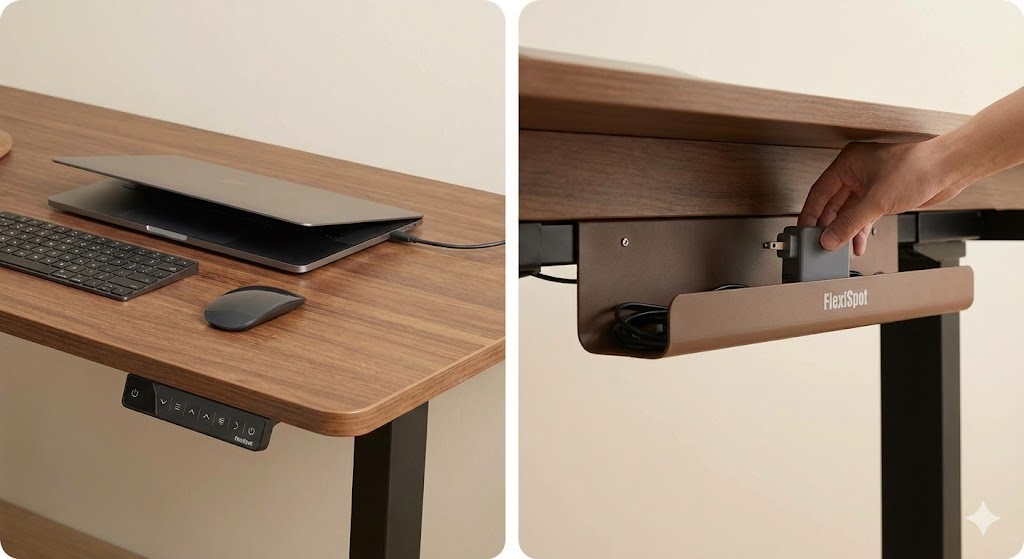
昇降デスクの代名詞とも言えるFlexiSpot(フレキシスポット)などのメーカーは、実は配線整理のための純正オプションを豊富に用意しています。これらを使うメリットは、「デスク本体とのデザイン・親和性が完璧である」という点です。汎用品ではサイズが合わなかったり、取り付けに苦労したりすることもありますが、公式パーツならその心配はありません。特にデスクトップPCユーザーにチェックしてほしいアイテムがあります。
ケーブルダクト「CMP502」などの活用
例えば、FlexiSpotのケーブルトレーCMP502は、広い収納スペースがあり、大型の電源タップも余裕で収まります。また、蛇腹(じゃばら)のような構造をした「ケーブルダクト」も非常に便利です。これはデスクの天板から床まで、ケーブルを完全に包み込みながら昇降に合わせて伸縮する優れもの。これを使えば、ケーブルが脚に絡まる心配は皆無になります。見た目もサイバーな感じで、デスクトップPCの無骨な雰囲気とよく合いますよ。
CPUホルダーで「床置き」からの卒業
さらにステップアップしたいなら、PC本体を天板裏に固定する「CPUホルダー」の導入を検討してみてください。本体がデスクと一緒に昇降するため、モニターとPCを繋ぐケーブルを極限まで短く、そして美しくまとめることができます。「床にPCを置きたくないけれど、天板の上は広く使いたい」という願いを叶える、デスクトップPCユーザーにとっての最適解の一つかなと思います。設置の際は、デスクの最大荷重を超えないか、公式のスペック表でしっかり確認してくださいね。
メーカー純正パーツは、デスクの組み立て時に一緒に取り付けるのが一番スムーズです。後付けも可能ですが、天板を裏返す作業が発生することもあるので、デスク購入前に配線プランを立てておくのがベストですよ!
結束チューブやスリーブで視覚的ノイズを削る
Atelier Desk
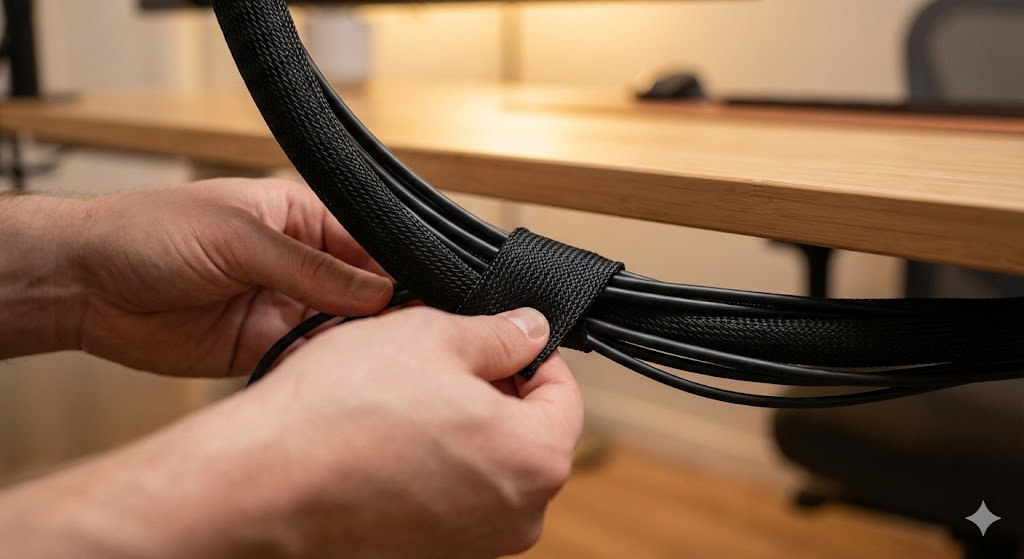
どれだけ天板裏に隠しても、どうしても床へ伸びる数本のケーブルは残ってしまいますよね。この「最後の数本」をどう処理するかが、おしゃれなデスクになれるかどうかの分かれ道です。ここで活躍するのが、「編み込み式のケーブルスリーブ」や「スパイラルチューブ」です。バラバラの色や太さのケーブルを一つの筒にまとめることで、視覚的なノイズを一掃しましょう。
素材と色の選び方で印象を変える
スリーブには、マジックテープで簡単に巻けるタイプや、伸縮性のあるメッシュタイプなどがあります。デスクトップPCの重厚な雰囲気に合わせるなら黒、壁紙やデスクの脚が白なら白のスリーブを選ぶと、驚くほど空間に馴染みますよ。また、スリーブを使うことで、ケーブル同士が擦れて傷つくのを防いだり、ペットがコードを噛んでしまうのを防いだりする保護効果も期待できます。
「あえて見せる」という選択肢
配線は隠すのが基本ですが、どうしても隠しきれない部分は「綺麗にまとめる」ことで、逆にかっこよく見せることも可能です。スリーブで一本の太いラインとして整えられた配線は、メカニカルで整然とした印象を与えます。
昇降デスクでのデスクトップpc配線完全ガイド
ここまで、昇降デスクにおけるデスクトップPCの配線整理について、リスク管理から具体的なテクニック、そして仕上げのコツまで網羅的に解説してきました。最後に重要なポイントをおさらいしておきましょう。
| ステップ | 重要アクション | 期待できる効果 |
|---|---|---|
| 1. 準備 | 3m以上の長いケーブルを揃える | 昇降時の断線・ポート破損を防ぐ |
| 2. 集約 | 天板裏に電源タップとトレーを設置 | 床への垂れ下がりを最小限にする |
| 3. 固定 | モニターアームで配線を浮かせる | デスク上のスペース確保と清掃性UP |
| 4. 仕上げ | スリーブで「一本出し」にする | 視覚的ノイズをゼロにし、プロの仕上がりに |
昇降デスクの配線整理は、一度やってしまえばその後はずっと快適さが続きます。デスクトップPCという強力な相棒を、より自由で安全に使いこなすために、ぜひ今回ご紹介したメソッドを一つでも取り入れてみてください。自分にぴったりの配置が見つかると、デスクに向かうのがもっと楽しくなりますよ。安全のため、設置後は必ず低速で昇降テストを行い、どこにも無理がかかっていないか確認することだけは忘れないでくださいね。あなたのデスクライフが、より素晴らしいものになることを応援しています!
※配線作業中の事故や、不適切な設置による機器の故障については責任を負いかねます。特に電気系統の作業は安全に十分配慮し、製品の取扱説明書に従って行ってください。正確な情報はFlexiSpot公式サイトなどの各メーカーページをご確認くださいね。
