Atelier Desk
こんにちは。アトリエデスク運営者のSです。毎日何時間もペンを握り、画面と向き合うイラストレーターの皆さんにとって、作業机は単なる家具ではありませんよね。それは、あなたの分身とも言える作品を生み出すための大切な土台であり、クリエイティビティを支える聖域のようなものです。でも、実際には、奥行きが足りなくて液タブが使いにくいとか、描くたびに机が揺れて線がガタついてしまうといった悩みを抱えている方も多いのではないでしょうか。
ネットで作業机のイラストレーター向け情報を検索すると、たくさんのおすすめやおしゃれなデスクツアーが出てきますが、本当に自分の制作スタイルに合っているのか判断するのは難しいものです。長時間の作業で腰痛や肩こりが悪化したり、機材が増えて配線がぐちゃぐちゃになったり。そんなストレスから解放されて、もっと楽しく、もっと健康的に創作に没頭できる環境を整えたいですよね。この記事では、私がこれまで培ってきた知見をもとに、サイズ選びから剛性の重要性、おすすめのブランド比較まで、イラストレーターに特化した最強の作業環境構築術を詳しくお伝えします。この記事を読み終える頃には、あなたが次に選ぶべき運命のデスクが明確になっているはずですよ。
記事のポイント
- イラストレーターに最適な作業机のサイズと奥行きの重要性がわかる
- 描画の精度を左右するデスクの剛性と揺れ対策の具体策が理解できる
- FlexiSpotやIKEAなど人気ブランドの特性と自分に合った選び方が学べる
- 健康を維持しながら創作活動を続けるための椅子や照明の整え方が身につく
プロの作業机がイラストレーターの生命線となる理由
Atelier Desk
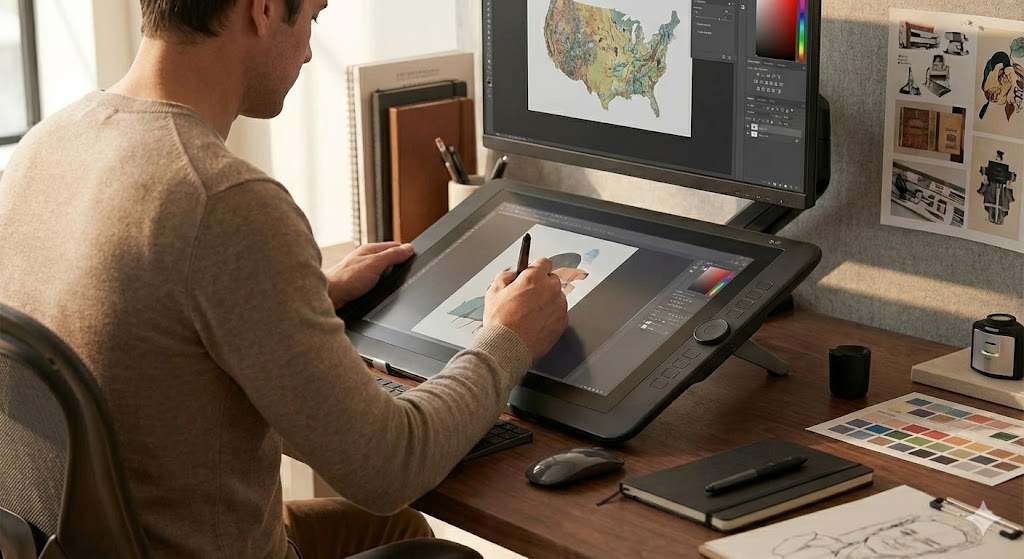
なぜイラストレーターにとって「作業机」がこれほどまでに重要視されるのか。その大前提となる理由を深掘りしていきましょう。クリエイティブな仕事において、道具の性能を100%引き出せるかどうかは、その土台であるデスクの設計にかかっています。ここでは、プロの現場で求められる物理的スペックの根拠と、それが作品の質にどう直結するのかを解説します。これを理解することで、安価な事務机では満足できなくなる理由が明確になりますよ。
奥行き80センチで大型液タブの圧迫感を解消する
Atelier Desk
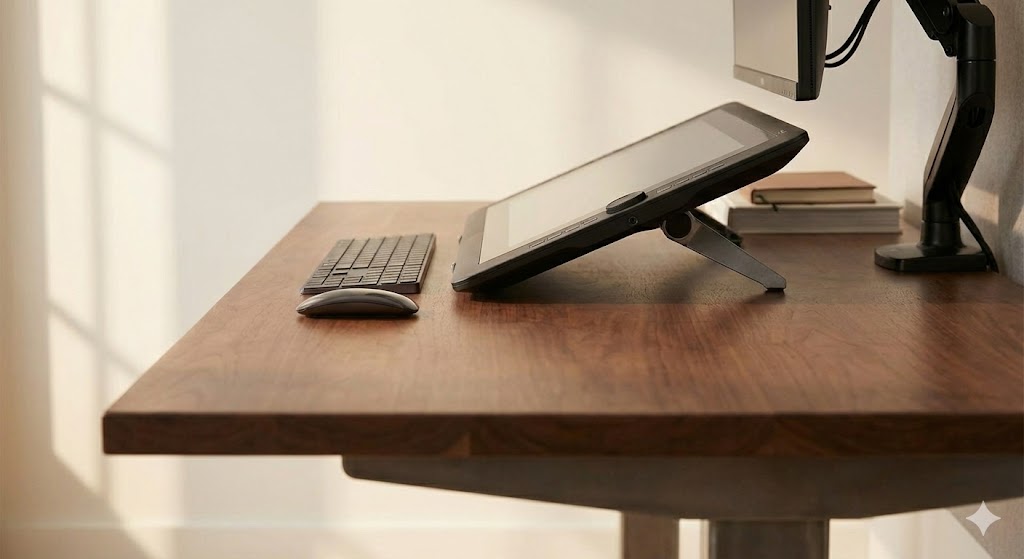
イラストレーターの作業環境において、最も失敗しやすいのが「奥行き」の選択です。一般的に販売されているデスクの多くは奥行き60cm前後ですが、デジタルイラスト制作においてこれは「非常に窮屈」なサイズと言わざるを得ません。特に、WacomのCintiq Pro 24や32といった大型の液晶ペンタブレットを導入する場合、奥行き80cmはもはや必須のスペックとなります。
大型機材がもたらす空間の占拠と視覚的ストレス
大型の液タブをデスクに置くと、それだけで40cmから50cmのスペースが埋まってしまいます。奥行き60cmのデスクだと、残りのスペースはわずか10cm程度。ここにキーボードやモニターを配置しようとすると、モニターが顔に近すぎることになり、深刻な眼精疲労を引き起こします。また、画面が目の前に迫ることで「圧迫感」を感じ、長時間の集中力が維持できなくなることも多いのです。
「縦の3層レイアウト」を実現する空間幾何学
プロの多くが実践しているのは、手前から「液タブ(または板タブ)」「キーボード」「メインモニター」という3つの階層を縦に並べるレイアウトです。これには最低でも70cm、余裕を持つなら80cmの奥行きが必要です。奥行きに余裕があることで、資料となる書籍を広げたり、左手デバイスを最適な位置に配置したりといった自由度が劇的に向上します。作業領域を「平面」ではなく、奥行きを含めた「立体」で捉えることが、効率化への第一歩となるわけです。
主要デバイスの寸法と必要面積の目安
例えば、Wacom Cintiq Pro 24の本体サイズは約677 x 394 mmです。これを斜めに設置すると、奥行き方向には実質45cm程度のスペースが必要になります。ここにさらにキーボードを置くなら、奥行き80cmがいかに合理的かが分かるはずです。広い天板は心に余裕を生み、それが繊細な筆致にも現れると私は考えていますよ。
揺れない剛性で繊細なペン入れの精度を高める
Atelier Desk
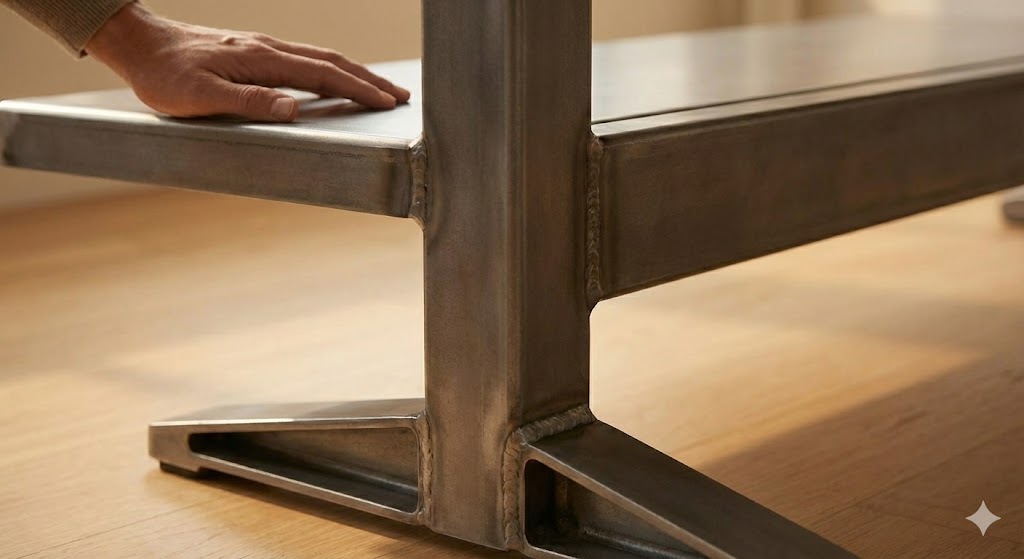
イラストレーターがデスクに求める性能の中で、意外と見落とされがちなのが「剛性(揺れにくさ)」です。あなたはペン入れをしている最中、自分の筆圧や消しゴムをかける動作で、モニターや机全体が微かに揺れていると感じたことはありませんか?その微かな揺れこそが、あなたの描線(ストローク)を狂わせる最大の敵なのです。
剛性が描画精度に与える物理的影響
デジタルイラストでは、拡大して数ピクセル単位の細かな作業を行うことがよくあります。この際、デスクがわずかに共振するだけで、ペン先が意図しない方向へ滑ってしまいます。これが続くと無意識のうちに手に余計な力が入り、腱鞘炎の原因にもなりかねません。また、モニターが揺れると焦点が定まらず、視力低下や頭痛を誘発するリスクもあります。プロの現場では、1mmのズレも許さない精度が求められるため、びくともしない「岩のような安定感」がデスクには必要なのです。
揺れを防ぐための構造的チェックポイント
揺れないデスクを選ぶためのポイントは、主に3つあります。
1つ目は、脚の形状です。細い4本脚よりも、太いパイプや、横揺れを防ぐ「クロスバー(筋交い)」が入っているモデルが圧倒的に有利です。
2つ目は、天板の重量と厚みです。質量が大きいほど慣性が働き、小さな振動を吸収してくれます。
3つ目は、接合部の強度です。ネジだけでなく、溶接や強固なクランプで固定されているかどうかが鍵となります。
プロが実践する「揺れ」の物理的封じ込め
もし今のデスクが揺れて困っているなら、壁にぴったりと押し当てるだけでも効果があります。また、デスクの脚の下に耐震ジェルマットを敷くことで、床への振動伝達を防ぎ、安定感を増すことができます。しかし、本質的な解決には、やはりFlexiSpot E7のような、脚部だけで30kg以上の重量がある高剛性なモデルを選ぶのが一番の近道ですね。
人間工学に基づいた理想の作業机の理論的設計
Atelier Desk
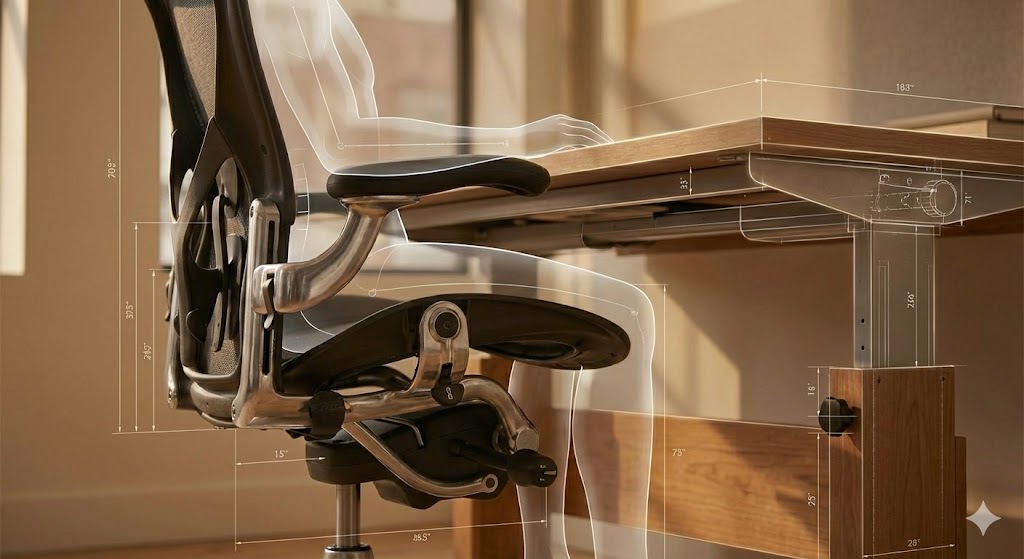
「自分に合った高さ」を見つけることは、イラストレーターの寿命を延ばすことに直結します。人間工学(エルゴノミクス)の観点から見ると、多くの既製品デスクは「書き物」や「PC入力」を基準とした高さ70〜72cmに固定されていますが、これがイラストレーターには必ずしも最適とは限りません。
描画スタイルによる最適な「高さ」の変化
板タブを使う場合は少し低めの設定が肩への負担を減らしますが、液タブを立てて使う場合は少し高めの方が視線が上がり、猫背を防げます。このように、使用するデバイスや、その日の体調によって「最適な高さ」はミリ単位で変化するのです。固定脚のデスクを使っている場合、椅子の高さ調整だけで解決しようとすると、今度は足が床につかなくなって血流が悪化するというジレンマに陥ります。
姿勢の歪みが招く職業病への対策
イラストレーターは集中すると前傾姿勢になりやすく、いわゆる「ストレートネック」や「巻き肩」になりがちです。人間工学的に理想的なのは、肘の角度が90度以上になり、かつ肩に力が入らない状態。これを実現するには、デスク自体の高さを体格に合わせて微調整できる機能が不可欠です。最近のトレンドとして「昇降デスク」が選ばれているのは、単に立って作業するためだけでなく、座り姿勢の「正解」を追求するためでもあるんですよ。
エルゴノミクス環境構築の3大要素
- 視距離:モニターとの距離を適切に保ち、眼筋の緊張を解く。
- 肘のサポート:デスクの天板に前腕を預けられる面積を確保する。
- 足の接地:デスクを最適な高さに下げ、足裏がしっかり床につくようにする。
アトリエ全体の空間幾何学をデザインする
デスクを単体の家具としてではなく、椅子、モニター、そして自分自身の体を含めた「一つのシステム」として捉えてみてください。例えば、左手デバイスを置く位置一つとっても、肩の回転軸から計算された位置にあるのとないのとでは、1日後の疲労度が全く違います。こうした理論的裏付けを持って環境を構築することが、プロとして長く第一線で描き続けるための秘訣かなと思います。
理想的な作業机でイラストレーターの環境を変える
Atelier Desk
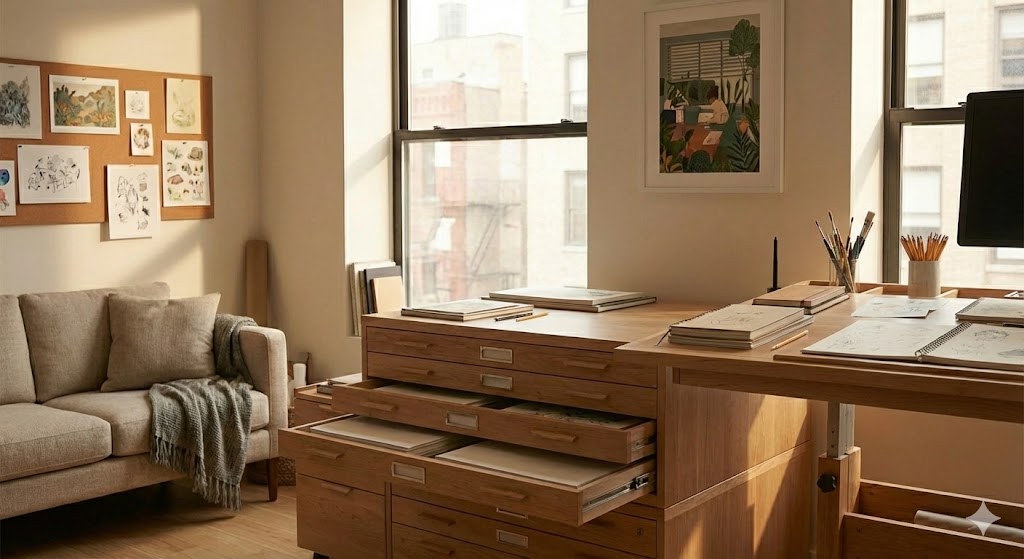
理論が分かったところで、次は具体的な「解決策」としてのデスク選びに移りましょう。市場には数多くの製品がありますが、イラストレーターの間で絶大な支持を得ている定番ブランドには、それなりの理由があります。ここでは、機能性・コストパフォーマンス・デザインの3つの視点から、あなたの制作環境を劇的に改善する選択肢を提案します。自分への投資として、何が最もリターンが大きいのかを一緒に考えてみませんか。
FlexiSpotの電動昇降が腰痛と集中力に効く
Atelier Desk
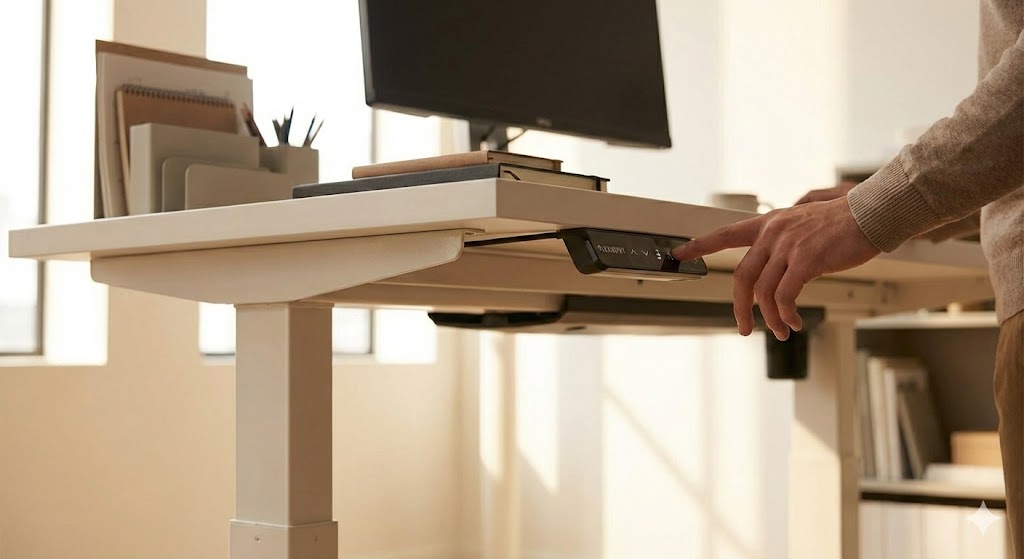
今、最もプロの愛用者が増えているのがFlexiSpot(フレキシスポット)に代表される電動昇降デスクです。なぜこれがイラストレーターにとって「魔法の杖」になるのか。それは、単に「立てる」という以上の価値を提供してくれるからです。
「座りすぎ」という沈黙の殺人者への対抗策
イラスト制作は、一度集中すると3時間、4時間と椅子に縛り付けられがちですよね。これは血流を停滞させ、腰椎への負荷を最大化させます。電動昇降デスクがあれば、集中力が切れかかったタイミングでボタンを一つ押すだけ。わずか十数秒でスタンディングスタイルへ移行できます。立ち上がることでふくらはぎのポンプ機能が働き、脳に新鮮な酸素が送られるため、「眠気」や「集中力の低下」を物理的にリセットできるんです。
ミリ単位の高さ記憶機能がもたらす一貫性
FlexiSpotのハイエンドモデル(E7やE7 Pro)には、高さを記憶するメモリー機能が搭載されています。これが実は非常に重要で、「ラフを描く時の高さ」「細かくペン入れをする時の高さ」「メール返信をする時の高さ」をそれぞれ登録しておけるんです。ペン入れの時は少し高めにして手元を近くし、塗りの時は少し下げて腕を大きく動かせるようにする。この「工程に合わせた最適化」ができるのは、電動昇降ならではの強みですね。
FlexiSpot E7 Proのここが凄い!
フレームが「コの字型」になっており、デスクの下に広いスペースが確保されています。これにより、座った時に足を伸ばしやすく、ワゴンやPC本体を置いても窮屈さを感じません。耐荷重も125kgと非常に強固で、大型液タブを載せたままでもスムーズに昇降します。
投資対効果としての健康と生産性
昇降デスクは決して安い買い物ではありませんが、一度腰を痛めて整体に通う費用や、集中力が切れて作業が止まる損失を考えれば、数年で十分に元が取れる投資だと言えます。「もっと早く買っておけばよかった」という声がこれほど多い製品も珍しいですよ。正確な製品仕様や最新のキャンペーン情報は、公式サイトで確認することをおすすめします。
ニトリやIKEAのおすすめ作業机で環境を整える
Atelier Desk
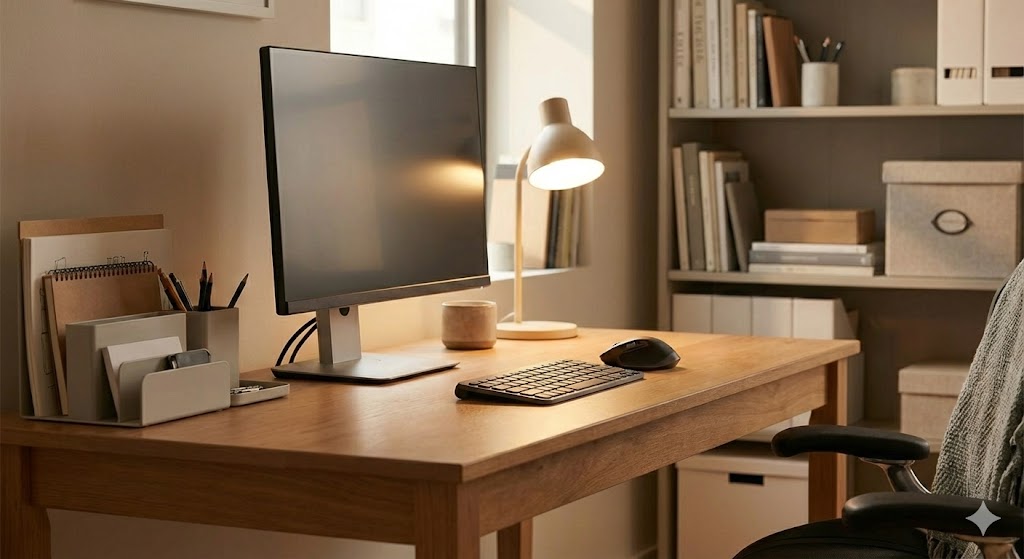
「電動昇降までは必要ないけれど、しっかりしたデスクが欲しい」という方にとって、IKEAやニトリは非常に頼もしい味方です。特にIKEAのゲーミングラインや、ニトリのシステムデスクは、イラストレーターのニーズを絶妙に突いています。
IKEA UTESPELARE(ウーテスペラレ)の圧倒的コスパ
今、イラストレーター界隈で密かに話題なのが、IKEAのゲーミングデスク「UTESPELARE」です。このデスクの最大の特徴は、「幅160cm × 奥行き80cm」というプロ基準のサイズを維持しながら、2万円を切るという驚異的な価格設定にあります。天板の後ろ半分がメッシュ構造になっており、PCや液タブの排熱を逃がしやすく、ケーブルマネジメントも非常に楽。手動で高さを調整できる機能も付いており、固定脚デスクの中では群を抜いた完成度です。
ニトリ「プレフェ」シリーズで作るオーダーメイド空間
日本の住宅事情に合わせやすいのが、ニトリの組み合わせデスク「プレフェ」です。天板のサイズや色、脚の形(T字、L字、キャビネット型など)を自由に選べるため、限られたスペースにぴったりの「自分専用アトリエ」を構築できます。特に、L字脚を選べばデスク下の移動がスムーズになり、キャスター付きの椅子で移動しながらアナログとデジタルを使い分けるといった運用も可能になります。
注意したい「組み立て」と「耐久性」
これらリーズナブルなデスクを選ぶ際の注意点として、組み立ての難易度が挙げられます。特に大型のものは、一人で組み立てようとすると怪我や天板の破損のリスクがあります。また、ニトリなどのパーティクルボード製の天板は、重いモニターアームを一箇所にクランプすると、時間が経つにつれて天板が歪んだり割れたりすることがあります。長く使うなら、補強プレートを併用するなどの工夫が必要ですね。
白いL字デスクなら広い作業面がおしゃれに整う
Atelier Desk
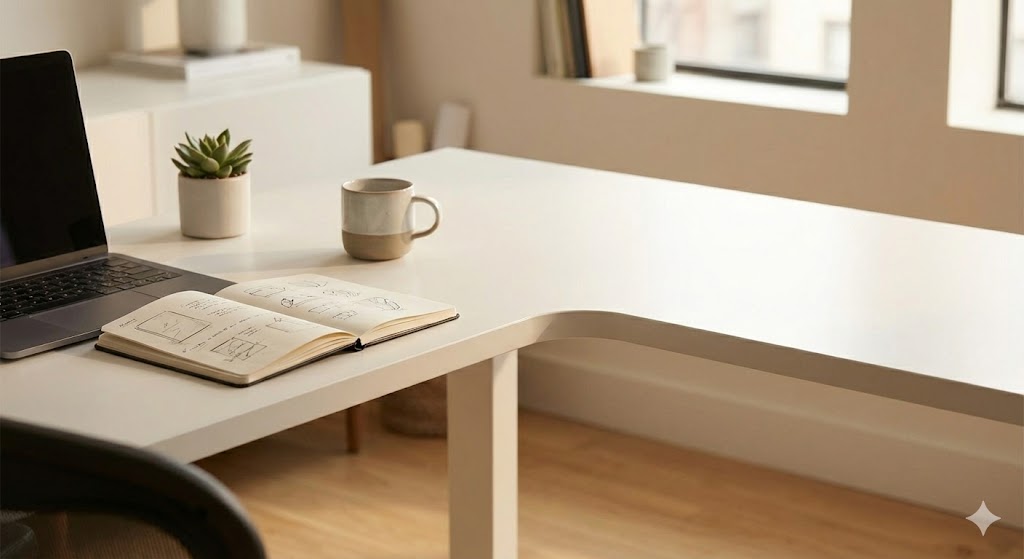
SNSやYouTubeのデスクツアーでよく見かける「白いL字デスク」。これは単に見た目がおしゃれなだけでなく、実利的なメリットが非常に多いスタイルです。特にLOWYA(ロウヤ)などのデザイン性の高いブランドが提案するL字環境は、イラストレーターのワークフローを劇的にスムーズにします。
L字構造が実現する「脳のモード切り替え」
L字デスクの最大の強みは、椅子を回転させるだけで「作業モード」を切り替えられる点にあります。正面はメインのデジタル描画スペース、横のスペースは資料を置いたり、アナログのクロッキー帳を広げたり、あるいは事務作業を行ったりするスペース。このように視界に入る情報を分けることで、脳の切り替えをスムーズにし、高い集中力を維持しやすくなります。
「白」がもたらす光学的・心理的メリット
なぜ多くのクリエイターが「白」を選ぶのか。実は白い天板には「レフ板」のような効果があり、部屋の照明を反射して手元を明るく照らしてくれるんです。これにより、影ができにくく、細かい描き込みもしやすくなります。また、心理的には視界から不要な色情報を排除することで、モニターの中の色彩に集中できるという効果も期待できます。「白は汚れが目立ちそう」と敬遠されがちですが、逆に汚れが見えるからこそ掃除の習慣がつき、常に清潔なアトリエを保てるという意見もありますよ。
白いL字デスク選びのコツ
- 耐荷重:L字の連結部分は構造的に弱くなりがち。補強用の脚があるか確認しましょう。
- 天板の加工:汚れを拭き取りやすい「メラミン化粧板」仕上げのものを選ぶと、インク汚れにも強いです。
- 配線穴:機材が増えるL字環境では、コードを通す穴(配線孔)の有無が整理整頓の鍵となります。
限られたスペースをコックピット化する
「部屋が狭いからL字は無理」と思っている方も、コーナーを有効活用するタイプを選べば、実は直線デスクを置くより効率的な場合もあります。自分の周りを必要な機材で囲む「コックピット」のような感覚は、モチベーションを高めてくれること間違いなしです。LOWYAなどのサイトで、お部屋のサイズに合わせたシミュレーションをしてみると、新しい可能性が見えてくるかもしれませんね。
最高の作業机をイラストレーターのアトリエに
Atelier Desk
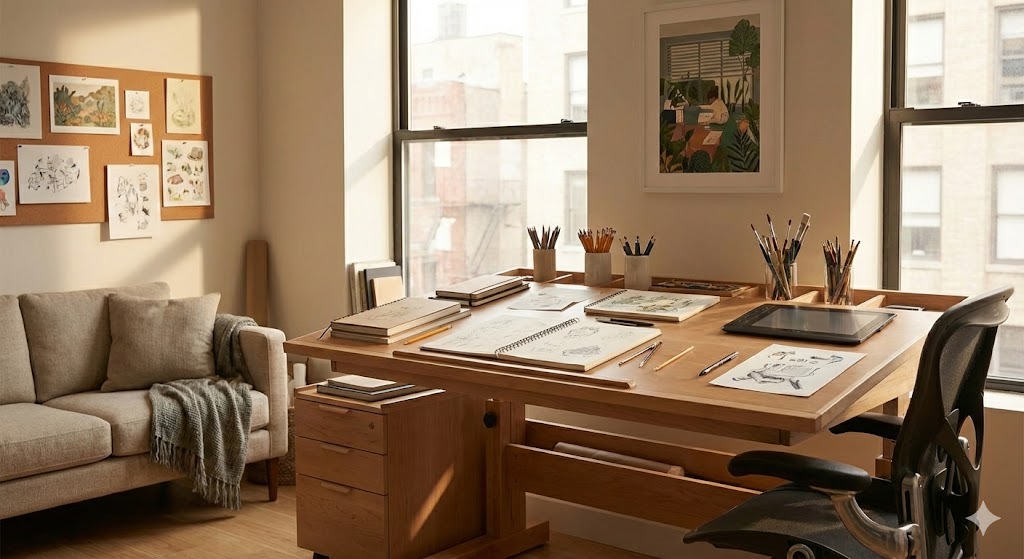
さて、理想のデスクが手に入ったら、次はそれを「真の作業環境」へと完成させる番です。デスクという土台の上に、どのような周辺機器を配置し、どのように自身の身体をサポートするか。ここでの仕上げが、あなたの作品のクオリティと、何よりあなた自身の健康を左右します。最後に、プロが実践している「最後の一押し」の環境整備術をご紹介しますね。これを実践すれば、あなたのアトリエは、世界で一番居心地の良い場所になるはずです。
モニターアームで天板の作業スペースを最大化する
Atelier Desk
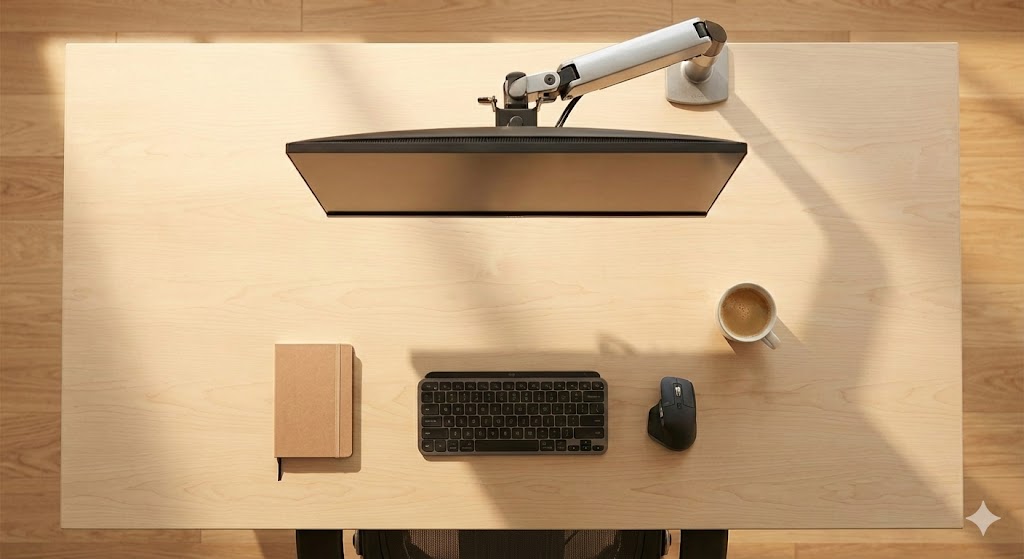
デスクを広く使うための最強のガジェット、それがエルゴトロンに代表されるモニターアームです。特に液タブユーザーにとって、モニターアームはもはや「オプション」ではなく、環境を完成させるための「必須パーツ」と言っても過言ではありません。
液タブを「浮かす」ことで生まれる圧倒的な自由
液タブに付属のスタンドは、安定性を確保するために非常に大きく、天板の大部分を占拠してしまいます。これをアームに付け替えることで、液タブをデスク上に「浮かせる」ことができるようになります。描くときは手前にグッと引き出し、キーボード作業をするときは奥へ跳ね上げる。この3次元的な移動が可能になるだけで、奥行き60cmのデスクでも80cm相当の使い勝手を実現できるんです。また、液タブの下にできたスペースにキーボードを忍ばせることも可能になります。
視線と首の角度を最適化し、肩こりを撃退する
モニターアームのもう一つの利点は、高さを自由自在に変えられることです。固定のスタンドだと、どうしても自分の体を画面に合わせる必要がありますが、アームなら画面を自分に合わせて最適な位置に配置できます。首の角度が5度変わるだけで、頚椎への負荷は何キロも変わると言われています。アームを使って視線を高く保つことで、長時間の作業でも疲れにくい「攻めの姿勢」を維持できるんですよ。
モニターアーム導入の注意点
安価なアームは、重い液タブ(特に24インチ以上)を支えきれず、描いている最中に沈み込んでしまうことがあります。Wacomなどの大型機材を使う場合は、必ず耐荷重に余裕のある「高荷重対応モデル」を選んでください。エルゴトロンのHXシリーズなどは、プロの定番として信頼性が高いですよ。
ケーブルマネジメントでノイズレスな視界を
多くのアームには、内部にケーブルを通すためのガイドがついています。複雑になりがちな液タブの配線をアームの中に隠すことで、デスクの上がすっきりし、視覚的なノイズが消えます。美しいデスクは、それだけで創作意欲を刺激してくれるもの。配線を整えることは、心の平穏を整えることにも繋がるかな、と私は実体験として感じています。
前傾チルト機能付きの椅子で職業病の腰痛を防ぐ
Atelier Desk
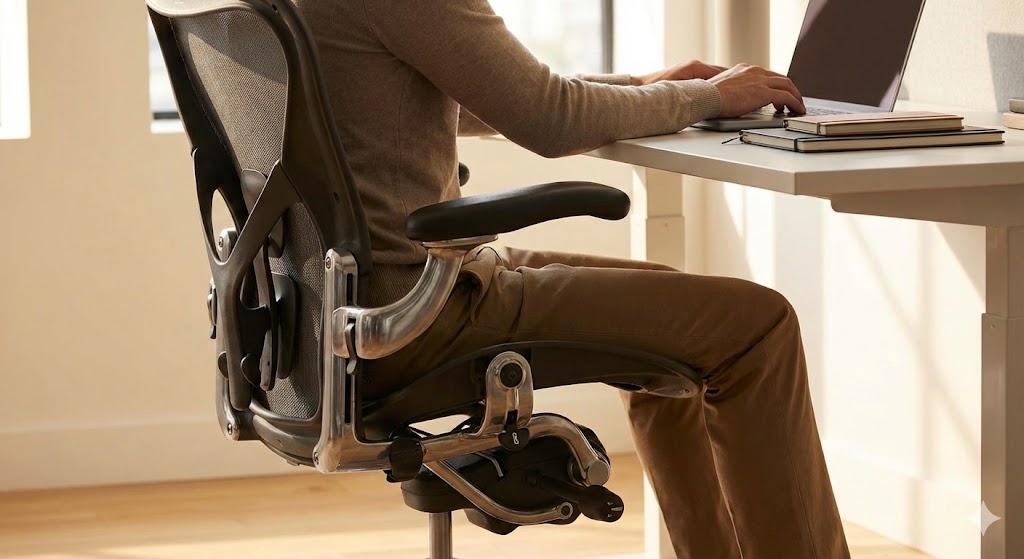
デスクのパートナーとして最も重要なのが椅子ですが、イラストレーターが選ぶべきは「前傾チルト機能」を搭載したワークチェアです。オカムラのシルフィーなどは、その代表格として多くの作家さんに愛用されています。
イラストレーター特有の「前傾姿勢」に寄り添う設計
プログラマーや一般の事務職は後傾(背もたれに寄りかかる)姿勢が主ですが、イラストレーターは画面を覗き込み、手元に集中するため、どうしても「前傾(前のめり)」になりがちです。普通の椅子で前傾姿勢をとると、背もたれから背中が離れ、腰が丸まってしまいます。これが腰痛の最大の原因。前傾チルト機能があれば、座面が前方に少し傾くことで、前のめりになっても背もたれが背中にフィットし続け、理想的なS字カーブを維持できるんです。
血流を止めない「座面の魔法」
前傾機能は、太もも裏の圧迫も軽減してくれます。座面が水平なまま前のめりになると、太ももの裏が強く圧迫され、足のむくみや冷えの原因になります。座面が少し傾くことで血流が改善され、夕方になっても足が重くならないというメリットがあるんですよ。これは、座り仕事の時間が長いプロにとって、死活問題とも言える重要なポイントです。
「椅子」は医療費の先払いと心得よう
高機能なワークチェアは10万円を超えることも珍しくありませんが、一度腰を壊すと、治療費だけでなく、仕事ができないことによる経済的損失は計り知れません。椅子への投資は、将来の健康を守るための「保険」のようなもの。良いデスクと良い椅子の組み合わせこそが、イラストレーターにとっての最強の装備となります。正確な機能紹介などは、オカムラやイトーキの公式カタログをチェックしてみてくださいね。
理想の作業机でイラストレーターとして成長する
ここまで、イラストレーターのための理想的な作業環境について、サイズ、剛性、昇降機能、ブランド、そして周辺機器に至るまで詳しく解説してきました。最後に、今回の重要ポイントを振り返りながら、最高の作業机 イラストレーター環境を手に入れるためのロードマップをまとめましょう。
ステップ1:自分の制作スタイルを再確認する
まずは、自分が現在使っているデバイスのサイズを測り、将来的に導入したい機材をイメージしてください。24インチ以上の大型液タブを視野に入れているなら、迷わず奥行き80cmを目指しましょう。また、今の作業でどこが痛いのか、どこにストレスを感じているのかを書き出してみるのも良いですね。それが、あなたが必要とする「機能」の優先順位を教えてくれます。
ステップ2:妥協しないサイズと剛性の選択
予算に限りがある場合でも、サイズ(奥行き)と剛性だけは妥協しないでください。デスクは一度買うと買い替えが非常に面倒な家具です。「大は小を兼ねる」はこの世界において真理です。IKEAのUTESPELAREのようなコスパモデルでも良いので、まずは「十分な広さ」と「揺れない安定感」を確保しましょう。それが、あなたの描線の質を保証する基礎となります。
ステップ3:身体への投資を惜しまない
余裕ができたら、FlexiSpotのような昇降デスクや、前傾チルト付きの椅子へステップアップしてください。環境が整うと、不思議なことに「もっと描きたい」という意欲が湧いてくるものです。ストレスのない環境は、あなたの集中力を最大化し、結果として作品のクオリティアップと、制作スピードの向上をもたらします。それは巡り巡って、イラストレーターとしての市場価値を高めることに繋がりますよ。
まとめ:理想のアトリエ構築ガイド
- 奥行きは70cm以上、できれば80cmを確保して圧迫感をなくす。
- 描画精度を守るため、重量と剛性のあるフレームを選ぶ。
- 昇降機能や前傾椅子を活用し、身体的負荷を最小限に抑える。
- モニターアーム等の周辺機器を駆使して、天板の有効面積を広げる。
制作環境を整えることは、自分自身の才能を大切に扱うことと同じです。あなたが選んだその一枚の天板が、これから生み出される数々の名作を支える土台となります。この記事が、あなたにとって最高の「相棒」となるデスク選びの参考になれば、これほど嬉しいことはありません。ぜひ、自分にぴったりの作業机 イラストレーター環境を構築して、素晴らしいクリエイティブライフを歩んでくださいね。具体的な最新情報については、ぜひ各メーカーの公式サイトも併せてチェックしてみてください。応援しています!
※本記事の情報は一般的な目安であり、個人の体格や使用環境によって最適な解は異なります。製品の購入に際しては、必ず公式サイトの仕様表を確認し、可能であれば実物での試座・試用をおすすめします。最終的な判断は、ご自身の責任において行ってください。
