
Atelier Desk
こんにちは。アトリエデスク運営者のSです。最近、リモートワークが当たり前になって、自宅のデスク環境をアップグレードしたいという方が本当に増えましたね。その中でも特に人気なのが、電動昇降デスクの代名詞とも言えるフレキシスポットです。ただ、ネットで検索してみるとフレキシスポット 後悔という言葉が目に入ってきて、購入を迷っている方も多いのではないでしょうか。
実は、電動昇降デスクは「どれも同じだろう」という軽い気持ちで選んでしまうと、実際に使い始めてから揺れが気になったり、座った時の高さが合わなかったりと、意外なところで失敗しやすいアイテムなんです。私自身、数多くのデスクセットアップを見てきましたが、正しい知識を持って選べば、フレキシスポットは間違いなくあなたの作業効率を劇的に変えてくれる最高の投資になりますよ。
今回は、これからフレキシスポットを導入しようとしているあなたが、数ヶ月後に「あの時もっと調べておけばよかった」と後悔しないために、プロの視点から構造的な要因や対策を徹底的に解説します。安いモデルと高いモデルの決定的な違いや、組み立ての際の注意点、さらにはトラブルへの対処法まで網羅したので、ぜひ最後までチェックしてくださいね。
記事のポイント
- 後悔しないために知っておくべき自分に最適な最低天板高さの基準
- エントリーモデルとハイエンドモデルにおける安定性と機能の決定的な差
- 重量級デスクの組み立てを安全かつスムーズに進めるための必須ツール
- エラーコード発生時やメンテナンスで役立つトラブルシューティング術
フレキシスポット 後悔を回避する製品選びの基本基準
Atelier Desk
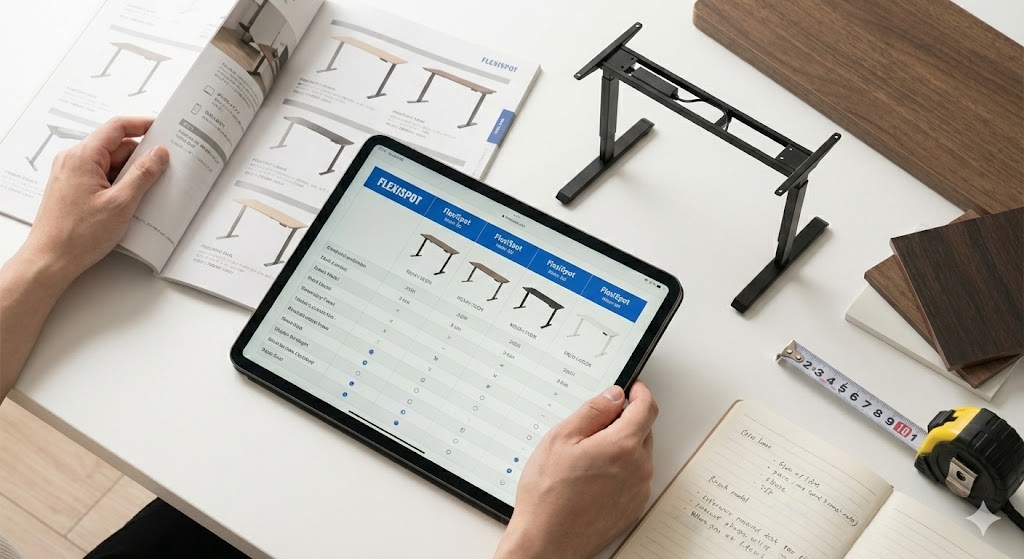
フレキシスポットを導入する際、最初にして最大の関門が「モデル選び」です。ラインナップが非常に多いため、価格だけで決めてしまうと、後から「思っていた使い心地と違う」という事態になりかねません。ここでは、自分にぴったりの一台を見極めるための絶対的な基準についてお話ししますね。
理想の座り心地を左右する昇降範囲と最低高さの重要性
Atelier Desk
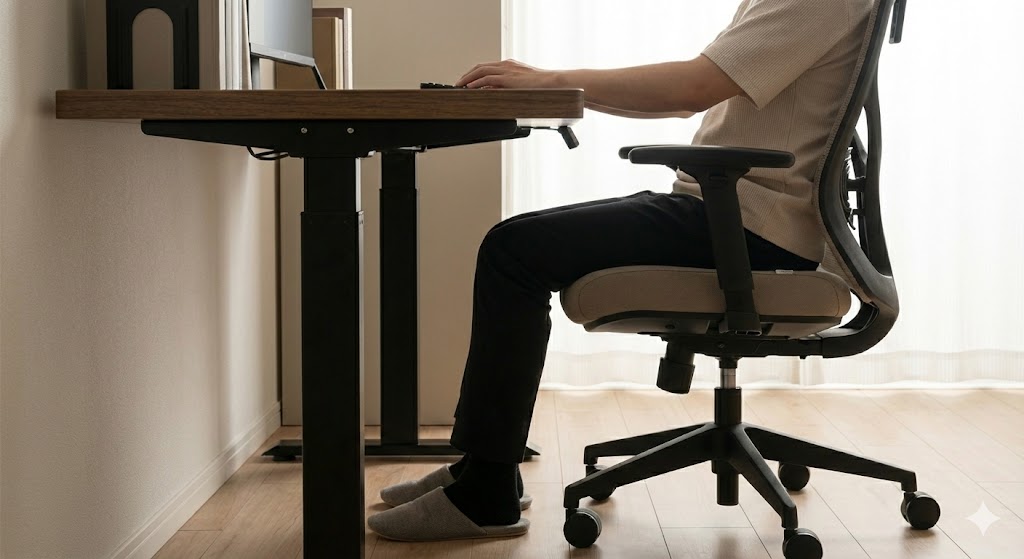
電動昇降デスクを買う時、多くの人が「どれくらい高く上がるか」に注目しがちですが、実は本当に重要なのは「どこまで低くなるか」という点なんです。これが、フレキシスポット 後悔を防ぐための最初のアドバイスですよ。
日本人の体格とデスク高さのミスマッチ
一般的なオフィスデスクの高さは、JIS規格に基づき大体70cm〜72cmに設定されています。でも、これって実は身長170cm以上の人を想定した数値なんです。小柄な方や女性がこの高さのデスクで作業すると、どうしても肩に力が入ってしまい、肩こりや頭痛の原因になってしまうんですね。適切な高さは、座ってキーボードを打つ時に肘が90度より少し開くくらい。身長160cmの方なら、天板を含めて65cm前後が理想と言われています。
エントリーモデルが抱える「高すぎる」問題
フレキシスポットの比較的安価なモデル(EF1やE5など)は、最低高さが71cm前後のものが多いです。これだと、天板を載せたら73cm以上になってしまい、「一番下まで下げても高い」という状態になりがち。これを解消するために厚底の靴を履いたり、フットレストを置いたりするのは、せっかくの電動デスクなのに本末転倒ですよね。自分の身長に対して、そのデスクが本当に「低く」設定できるのか、公式サイトのスペック表を必ず確認してください。
昇降範囲が広いモデルを選ぶメリット
ハイエンドなE7シリーズであれば、58cmから昇降可能です。この余裕があるだけで、家族全員で共有する場合でも、子供から大人まで全員がジャストな高さで使えます。投資額は少し上がりますが、毎日の健康と集中力を買うと思えば、ここで数千円をケチるのが一番の後悔に繋がりやすいポイントですよ。正確な情報はFlexiSpot公式サイトの仕様詳細をチェックしてくださいね。
身長に適したデスク高さ(目安):
・150cm:約60cm
・160cm:約64cm
・170cm:約68cm
ハイエンドモデルなら、これらを全てカバーできます。
フレキシスポットのE7シリーズが選ばれる納得の理由
Atelier Desk
数あるフレキシスポットのモデルの中で、なぜこれほどまでに「E7シリーズ」が推奨されるのか。その理由は、単なるブランド力ではなく、圧倒的な「中身の違い」にあります。私もデスクの相談を受けた時は、迷わずE7系をおすすめすることが多いですね。
シングルモーターとデュアルモーターの決定的な差
安価なモデルは1つのモーターでシャフトを回して両脚を動かしますが、E7シリーズは左右の脚それぞれに独立したモーターを搭載した「デュアルモーター」方式です。これの何がすごいかというと、昇降のスピードとスムーズさが段違いなんです。重いモニターやPCを載せていても、グググっと力強く、かつ静かに動いてくれます。シングルモーターだと動作音が大きかったり、片側に負荷が寄った時に動きがぎこちなくなったりすることがありますが、デュアルモーターならその心配はほぼありません。
耐久性と耐荷重の安心感
E7シリーズの耐荷重は約125kg。対してエントリーモデルは50kg〜70kg程度です。数値で見ると「そんなに載せないよ」と思うかもしれませんが、これは「どれだけ余裕を持って支えられるか」という指標でもあります。余裕がある設計だからこそ、長年使ってもモーターに負担がかかりにくく、故障のリスクを下げられるんです。また、E7 Proのようなモデルは脚が「コの字型」になっていて、デスク下のスペースを広く使える工夫もされていますよ。
充実したメモリー機能と安全装置
上位モデルには、お好みの高さを4つまで保存できるメモリー機能が標準装備されています。これが本当に便利で、ボタン一つで「座り用」「立ち用」に切り替えられるんです。メモリー機能がないモデルだと、毎回目分量で高さを合わせることになり、結局面倒になって昇降機能を使わなくなる…なんて悲しい結末になりがち。さらに、障害物を検知して止まるセーフティ機能も精度が高いので、小さなお子さんやペットがいる家庭でも安心して導入できますよ。
1. デュアルモーターで昇降が静かかつ強力。
2. 最低高さ58cmから対応し、日本人女性でも使いやすい。
3. メモリー機能付きで「座る・立つ」の習慣化が容易。
モニターの揺れを最小限に抑える安定性と脚部剛性の関係
Atelier Desk
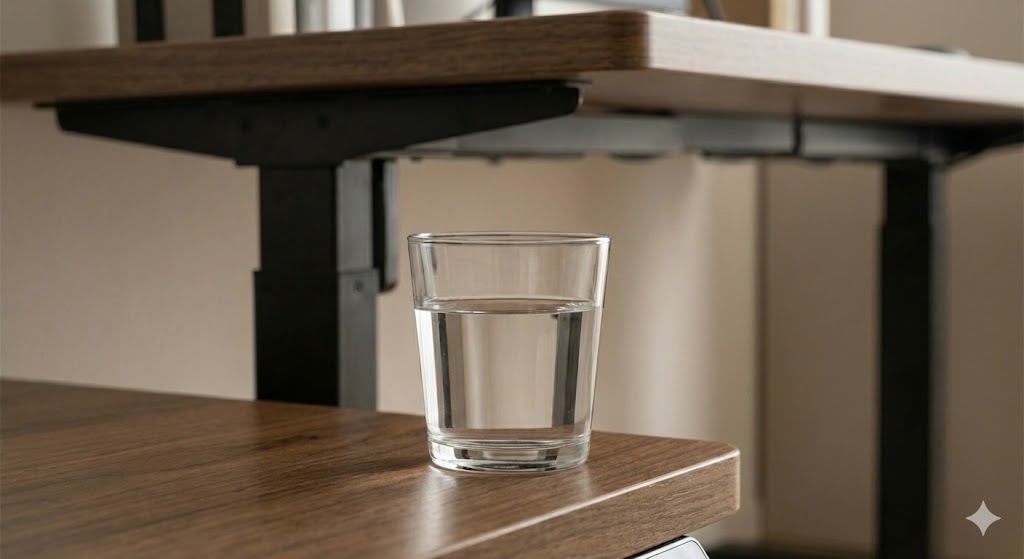
スタンディングデスクを導入した人が、最も「買って失敗したかな…」と感じる瞬間。それが、タイピング時のモニターの揺れです。画面がゆらゆら揺れると、想像以上に目が疲れますし、作業効率も落ちてしまいますよね。
フレーム自体の重量が安定性を生む
フレキシスポットの後悔の声で「揺れが気になる」というものがありますが、これは主にデスクを高く上げた時に発生します。物理学的に、重心が高くなればなるほど、わずかな振動でも大きく揺れるのは避けられません。そこで重要になるのが、フレーム自体の「自重」です。E7シリーズの脚フレームだけで約30kg以上の重さがあります。この圧倒的な重さがアンカーとなって、床にどっしりと接地し、揺れを物理的に押さえ込んでくれるんです。安価な軽量フレームでは、この安定感は出せません。
脚の形状と3段階ピラミッド構造
E7やE8などの上位モデルは、脚の伸縮パーツが3段階になっています。この構造により、高さを上げても各パーツの重なり部分がしっかりと確保され、ガタつきを最小限に抑えています。また、床に接するアジャスターがしっかりしているかも重要。床がフローリングで少し凹凸がある場合でも、4つのアジャスターをミリ単位で調整すれば、驚くほど揺れは軽減されますよ。
天板の素材と剛性による違い
いくら脚が丈夫でも、天板がペラペラだとモニターアームを支えきれずにたわみ、それが揺れの原因になることがあります。特にIKEAの安価な天板(中身がハニカム構造のもの)を組み合わせる際は注意が必要。クランプ部分に補強プレートを挟むか、最初から厚さ2.5cm以上のしっかりした木材を選ぶのが無難です。安定感については個人差もありますが、本格的に仕事で使うなら「重さは正義」だと覚えておいてくださいね。
モニターアームを使っている方は、アームの支柱をできるだけデスクの脚がある位置(端の方)に設置すると、天板中央のたわみを防ぎ、揺れを劇的に抑えることができますよ。
フレキシスポット 後悔を招く設置や運用の落とし穴
Atelier Desk
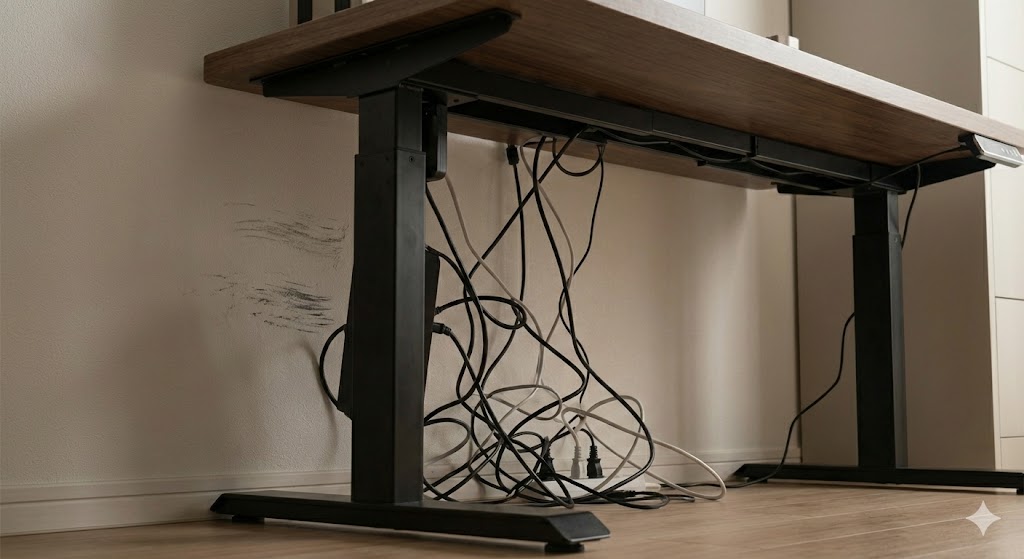
さて、理想のモデルが届いたとしても、そこからが本当のスタートです。フレキシスポットは組み立て式の家具ですが、そのサイズ感と重量は一般的なデスクの比ではありません。「なんとかなるだろう」と準備なしで挑むと、思わぬ怪我をしたり床を傷つけたりして、後悔の種を植え付けてしまうことになりますよ。
重量があるパーツの組み立てと電動ドリルの準備方法
Atelier Desk
フレキシスポットが届いた日、玄関に置かれた巨大な箱を見て絶望する人は少なくありません(笑)。とにかく重いです。特にE7などの上位モデルは、梱包状態だと女性一人では動かすことすら困難な場合があります。
組み立ては必ず「大人2人以上」で行うこと
公式サイトなどには一人でも組み立て可能と書かれていることもありますが、私は強く「2人以上」を推奨します。特に最後の工程、組み上がったデスクをひっくり返して立てる作業は、一人だと非常に危険です。50kg近い重量物を腰だけで支えるのは、ギックリ腰のリスクが高いですし、バランスを崩せば壁や床に穴を開けてしまうかもしれません。楽しいはずのニューデスク導入が、怪我の思い出にならないようにしましょう。
手動ドライバーは卒業して電動ドリルを準備する
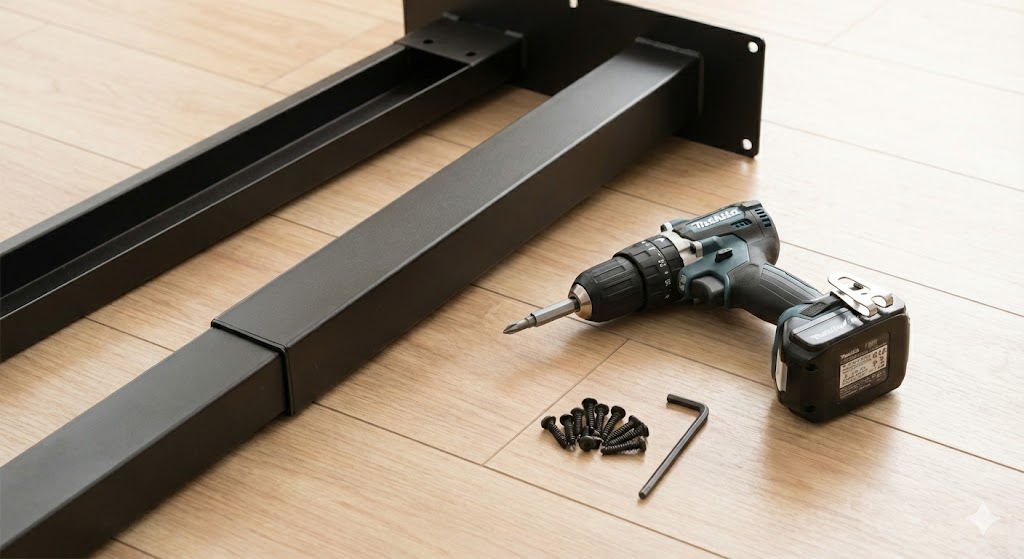
「六角レンチは付属しているから大丈夫」という考えは捨てましょう。天板に脚を固定する際、木ネジを何本も打ち込む必要があります。特に硬い天板(無垢材や竹天板)を使う場合、手動のドライバーで挑むと、手の皮が剥けるほど過酷な作業になります。しかも、締め付けが甘いと後々の「揺れ」の原因に。安物でも構わないので、必ず電動ドリルドライバーを用意しておいてくださいね。インパクトドライバーはパワーが強すぎて天板を貫通させる恐れがあるので、クラッチ機能付きのドリルドライバーがベストです。
床を保護する養生マットの重要性
重い鉄製のパーツを扱うため、フローリングにそのまま置くと一瞬で傷がつきます。組み立てる部屋には、広めに段ボールを敷くか、不要な毛布などを敷き詰めて作業スペースを確保してください。また、ネジを一本落としただけでフローリングが凹むこともあるので、慎重すぎるくらいがちょうど良いですよ。
組み立てにかかる時間の目安は、電動工具ありで大人2人なら45分〜1時間、1人だと2時間以上かかることも。時間に余裕を持って、週末の明るい時間帯に作業するのがコツです。
フレキシスポットの配線を整理するケーブルトレーの活用
Atelier Desk
デスクが完成してパソコンを並べた後、多くの人を悩ませるのが「配線問題」です。電動昇降デスク特有の悩みがここにあります。デスクが上下に動くということは、ケーブルの長さもそれに合わせて調整しなければならない、ということなんですね。
昇降時のケーブル断線を防ぐ余裕設計
デスクを一番高くした状態で、すべてのケーブルが届くか確認しましたか?一番低い時にちょうどいい長さに設定してしまうと、デスクを上げた瞬間にケーブルが引っ張られて、PCが机から落ちそうになったり、端子が壊れたりすることがあります。これを防ぐには、ケーブルに十分な「たわみ」を持たせる必要があります。この「ダラン」としたケーブルをどう美しく隠すかが、センスの見せ所です。
大型ケーブルトレーで一括管理
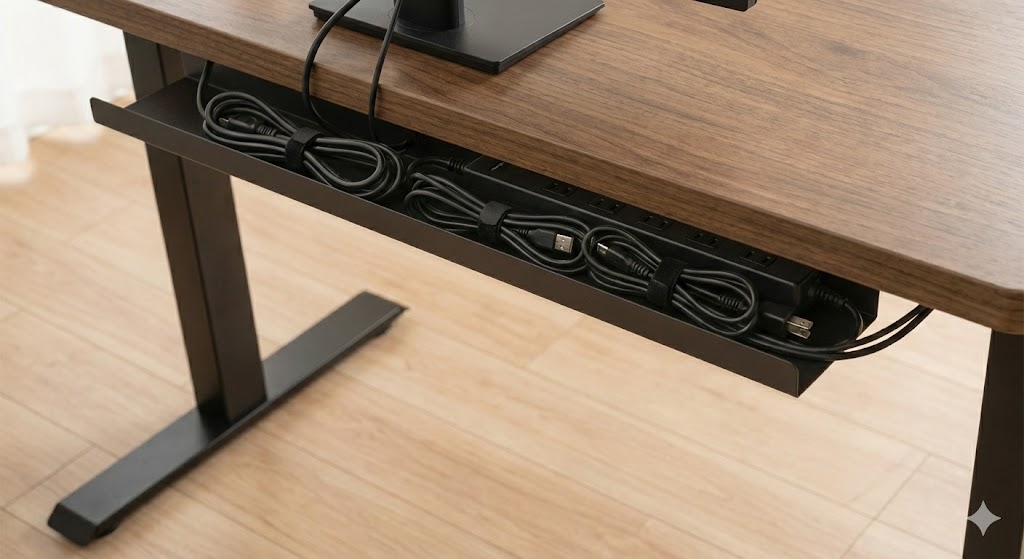
フレキシスポットの裏側は、モーターのケーブルなどもあって意外とごちゃついています。そこで必須になるのが、大型のケーブルトレーです。電源タップをトレーの中に丸ごと放り込み、そこから各デバイスに給電するようにすれば、デスクから外に出るケーブルを「電源コード1本だけ」に絞ることも可能ですよ。サンワサプライや無印良品のパーツを組み合わせるのも人気ですが、個人的には天板の裏側にネジ止めするタイプのスチールトレーが最も安定しておすすめかなと思います。
配線整理が苦手な方へのアドバイス
最初から完璧を目指すと疲れてしまいます。まずは「動かした時に引っかからないこと」を最優先に。その後、ダイソーなどのマジックテープタイを使って少しずつ束ねていけばOKです。フレキシスポットの純正オプションにもケーブルダクトなどがありますが、市販品の方が安くて使い勝手が良いものも多いので、じっくり選んでみてくださいね。配線の美しさは、作業のモチベーションに直結しますよ。
自作天板のDIYで失敗しないための穴あけと反り対策
Atelier Desk
フレキシスポットの醍醐味の一つは、脚フレームだけを購入して、自分の好きな天板を組み合わせる「DIY」ができる点ですよね。世界に一つだけのデスクが作れるのは魅力的ですが、ここにも特有の落とし穴が潜んでいます。
天板の「下穴」を開ける手間を惜しまない
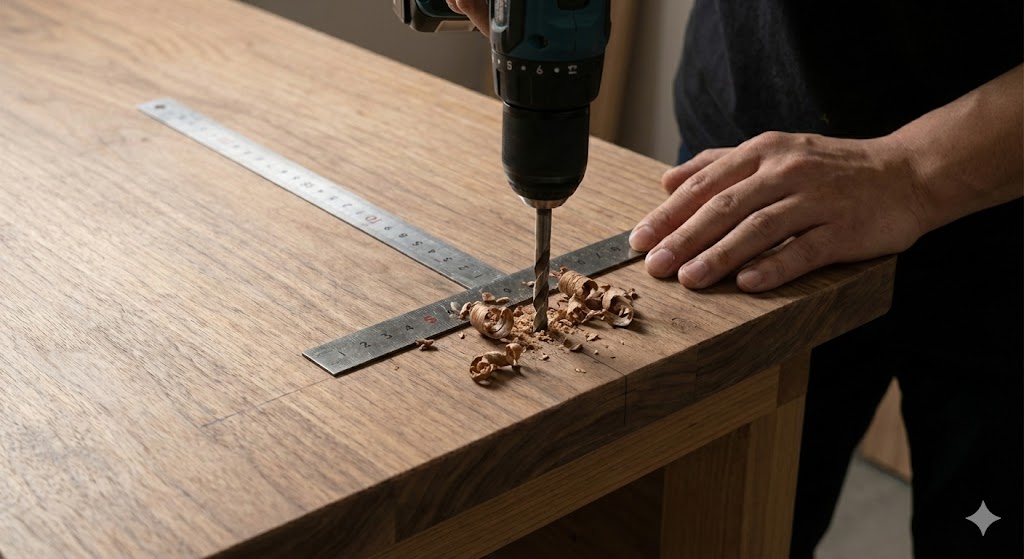
純正ではない天板(かなでものやマルトク家具などで購入した板)を使う場合、ネジを打つ場所に自分でドリルで穴を開ける「下穴処理」が必須です。これをサボって直接ネジを打ち込むと、木材がパカっと割れてしまったり、ネジ頭がねじ切れてしまったりすることも。特に硬い広葉樹(オークやウォールナットなど)の無垢材を使う場合は、下穴なしでの作業はほぼ不可能です。2mm〜3mm程度のドリルビットで、ネジの長さより少し浅いくらいの下穴を丁寧に開けていきましょう。
乾燥による天板の「反り」に注意
天然の木材は、部屋の湿度やエアコンの風の影響を受けて常に伸び縮みしています。これを放置すると、数ヶ月後に天板が反ってしまい、デスクがガタついたり、見た目が損なわれたりすることがあります。対策としては、天板の裏側に「反り止め」の金具を取り付けるのが一般的ですが、フレキシスポットのフレーム自体がある程度その役割を果たしてくれます。しっかりとネジ止めを行うことで、フレームの剛性で板の動きを抑え込むイメージですね。もし不安なら、集成材やメラミン化粧板を選ぶのが最も反りにくくメンテナンスも楽ですよ。
天板サイズと脚の幅のバランス
フレキシスポットの脚は幅を調整できるようになっていますが、天板に対して脚を広げすぎたり、逆に狭めすぎたりすると、安定性が損なわれます。基本的には天板の両端から10cm〜20cmくらい内側に脚がくるように設置するのが、見た目もバランスも一番綺麗かなと思います。また、デスクを壁にぴったりつけたい場合は、昇降時に天板が壁に擦れないよう、数ミリの隙間をあけて設置するのを忘れないでくださいね。
DIY天板にワックスやオイル(ワトコオイルやオスモカラーなど)を塗る場合は、必ず組み立て前に塗り終えて、数日間しっかり乾燥させてから脚を取り付けるようにしましょう。オイルが乾いていないと、脚の金属部分にシミができることがあります。
フレキシスポット 後悔をゼロにする購入前の最終確認
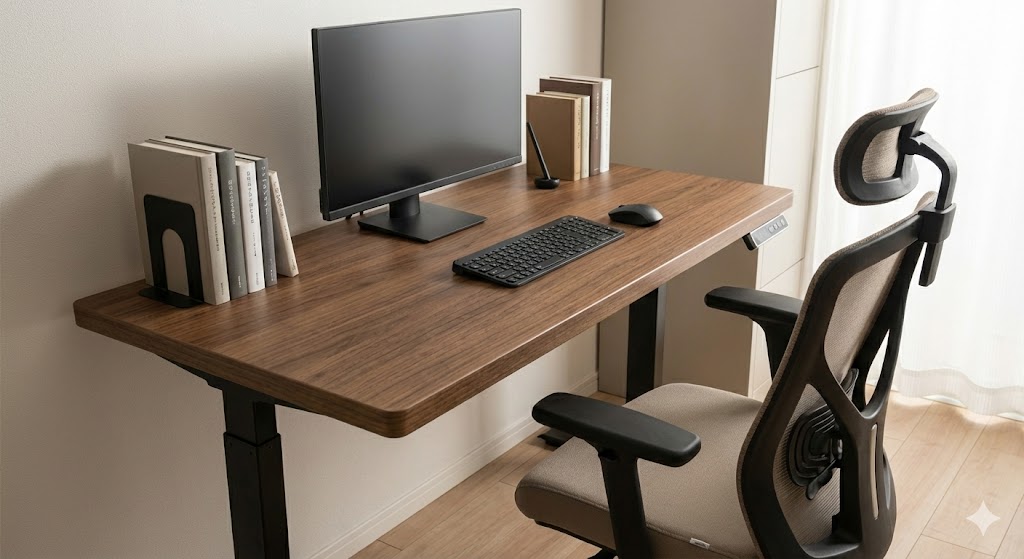
Atelier Desk
最後に、長くフレキシスポットを愛用するために知っておいてほしい「運用とサポート」のお話です。どんなに良い製品でも、機械である以上はトラブルの可能性はゼロではありません。でも、対処法を知っていれば、慌てて後悔することはありませんよ。
故障と勘違いしやすいエラーコードとリセットの手順
Atelier Desk
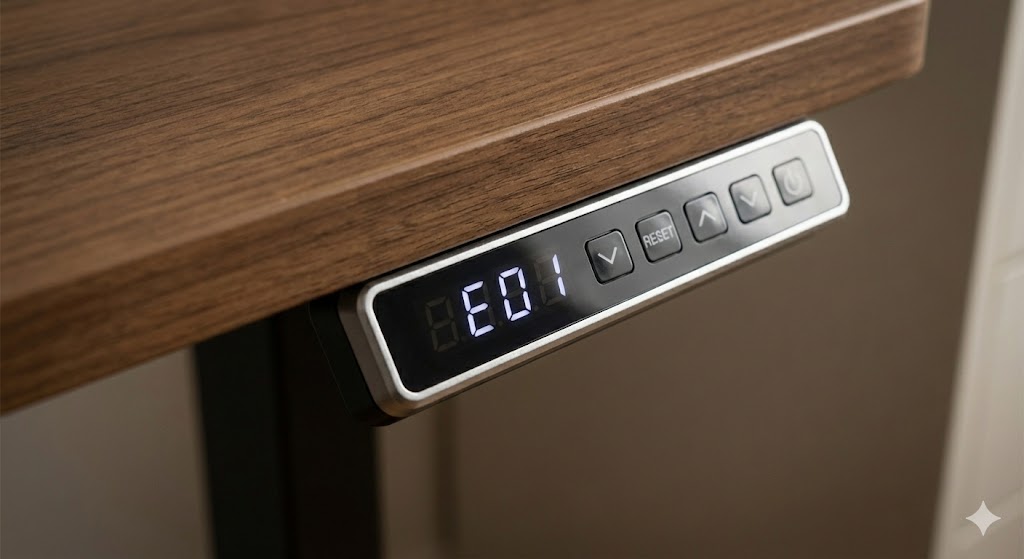
ある日突然、デスクが動かなくなり、ディスプレイに「RST」や「E07」といった謎の文字が表示される…。これ、初めて見ると「壊れた!」とパニックになりがちですが、実はほとんどが自分で直せるものなんです。
「RST」や「ASR」はリセットのサイン
停電があったり、プラグを抜いて差し直したりした時によく出るのがこの表示です。これは故障ではなく、「高さの基準を合わせ直して(キャリブレーションして)ください」というデスクからのメッセージなんですね。やり方は簡単。下ボタン(▼)を押し続け、デスクを一番低い位置まで下げます。一度止まってもそのまま押し続けると、少しカチッと動いて元の高さに戻ります。これでリセット完了です。この操作を知っているだけで、不要な修理依頼を避けることができますよ。
注意が必要なエラーコード「E07」や「E08」
これらはモーターの接続不良や左右の同期ずれを示しています。まずは一度コンセントを抜き、脚からコントロールボックスに繋がっているケーブルをすべて抜き差ししてみてください。「カチッ」と奥まで刺さっていないことが原因であるケースが意外と多いです。それでも直らない場合は、内部のセンサーや基盤の不調の可能性があるため、早めにサポートへ連絡しましょう。その際は、表示されているコードの写真を撮っておくとスムーズですよ。
定期的なメンテナンスで寿命を延ばす
電動昇降デスクは、何年も使っていると脚の可動部に埃が溜まったり、ネジがわずかに緩んできたりします。半年に一度くらいは、すべてのネジを増し締めし、脚の伸縮部分を綺麗な布で拭いてあげてください。これだけで異音を防ぎ、モーターへの負荷を軽減できます。愛着を持って接することが、結果的に「長く満足して使う」こと、つまり後悔しないことに繋がりますね。
困った時のリセット方法:
1. デスクの下の物を片付ける。
2. 下ボタンをずっと長押し。
3. 最低位置で「ガクッ」と動くまで離さない。
これで9割の不具合は解消します。
セール時の注文トラブルを防ぐ保証内容と返品の注意点
Atelier Desk
フレキシスポットは、ブラックフライデーなどの大型セールで驚くほど安くなることがあります。でも、セール時期ならではのトラブルも報告されているので、注意が必要ですよ。賢くお得に手に入れるためのポイントをまとめました。
注文キャンセルや在庫切れのリスク
セール期間中は注文が殺到するため、システム上の都合で「在庫あり」と出ていても後からキャンセルされたり、発送が大幅に遅れたりすることがあります。急ぎで必要な場合は、セール開始直後に注文を済ませるのが鉄則です。また、公式サイト以外(Amazonや楽天)で購入する場合も、販売元が「FlexiSpot公式」になっているか必ず確認してくださいね。偽物や類似品によるトラブルを避けるためです。
到着時の「検品」が最重要の自己防衛
海外からの輸送、そして国内での配送を経て届く重量物です。残念ながら、箱がボロボロだったり、中の天板に凹みがあったりすることが稀にあります。商品が届いたら、すぐに中身を確認してください。組み立ててしまった後に傷を見つけても、交換のためにまた解体・梱包するのは地獄のような手間です。段ボールを開ける前に、外装に大きなダメージがないかスマホで写真を撮っておくのも賢い方法ですよ。
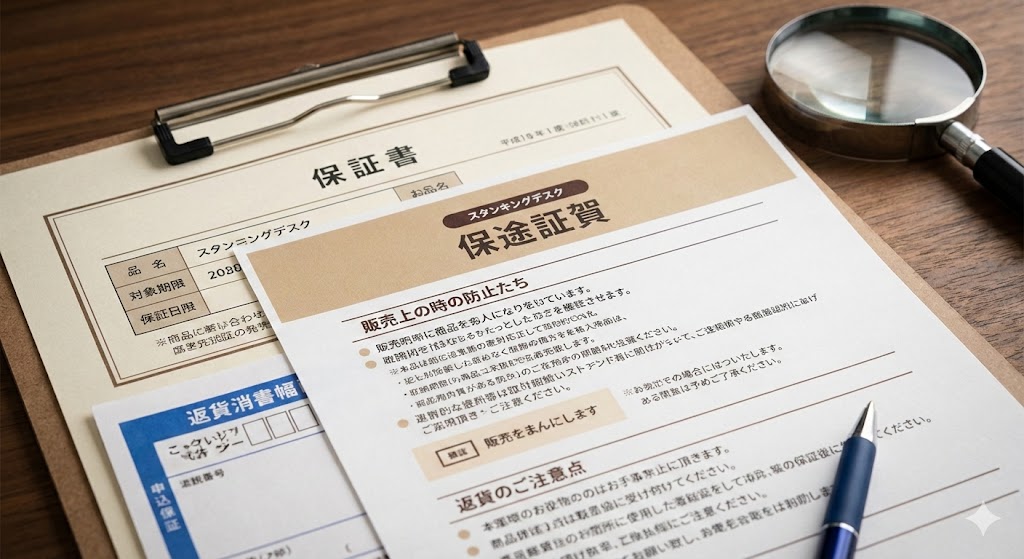
保証期間とサポートの連絡先をメモしておく
モデルによって異なりますが、フレームは5年、モーターなどの電装系は2年〜3年の保証がついていることが多いです。この保証期間内であれば、不具合があった際に無償でパーツを送ってくれます。サポートへの連絡はメールが基本ですが、返信が遅い時はSNS(X/Twitter)の公式アカウントに相談してみるのも一つの手です。最終的な判断や最新の保証規定は、必ず公式サイトで確認するようにしてくださいね。しっかりとした保証があるからこそ、安心して高価な買い物ができるんです。
・公式サイトのメルマガ登録でクーポンをもらう。
・大型セール(Amazonプライムデー、公式サイト記念日)を狙う。
・ただし、安さだけでなく「納期」も重視すること。
最高の作業環境を実現しフレキシスポット 後悔を防ぐコツ
さて、ここまで読んでくださったあなたは、もうフレキシスポット導入で失敗することはないでしょう。最後に、私が考える「本当に満足するデスク環境」の総仕上げについてお話ししますね。
「座りっぱなし」から卒業するためのルーチン作り
せっかくの昇降機能も、使わなければただの重い机です。後悔している人の多くは「結局上げ下げしなくなった」と言います。そうならないためには、ルールを決めるのがおすすめ。「午前中は立つ」「Web会議の時は立つ」「お昼ご飯の後は15分だけ立つ」といった具合です。メモリー機能に「自分にとって一番気持ちいい立ち姿勢」を登録して、ワンタッチで環境が変わる快感を体に覚え込ませましょう。血流が良くなり、集中力がリセットされる感覚は、一度味わうと病みつきになりますよ。
周辺機器への投資もバランスよく
デスクが良くなると、次に気になるのは椅子やモニター環境です。特に立ち作業の時は、足元に「疲労軽減マット」を敷くと、長時間立っていても足の裏が痛くなりにくく、より快適になります。
フレキシスポット 後悔は準備不足から生まれる
まとめると、フレキシスポットで後悔しないためには、以下の3点を徹底するだけです。自分の身長に合うモデル(特に最低高さ)を選ぶこと、組み立てのための工具と人員を揃えること、そして配線とメンテナンスを丁寧に行うこと。これさえ守れば、フレキシスポットはあなたのクリエイティブな活動を支える、人生で最高のパートナーになってくれます。この記事が、あなたの理想のアトリエ作りのお役に立てれば嬉しいです。もし分からないことがあれば、いつでもコメントやSNSで聞いてくださいね!
デスク環境構築の最終チェックリスト:
□ モデルの最低高さは自分の身長に合っているか?
□ 組み立て当日に手伝ってくれる人はいるか?
□ 電動ドリルドライバーは手元にあるか?
□ 配線に十分な長さの余裕はあるか?
全てチェックがつけば、準備は完璧です。最高のデスクライフを!
※本記事で紹介した数値や仕様は一般的な目安であり、製品のロットや改良により変更される場合があります。正確な情報は必ずメーカー公式サイトをご確認ください。また、組み立てやDIYは自己責任において、周囲の安全に十分配慮して行ってくださいね。
